Kabel z počítače do TV: jak se správně připojit
Mnoho uživatelů osobních počítačů chce sledovat filmy na velké obrazovce. Rozlišení monitoru počítače na sledování filmu ve vysoké kvalitě nestačí. Tento problém lze tedy vyřešit připojením televizního zařízení k počítači.
Výstup snímků z počítače nebo notebooku do televizoru rozhodně rozšíří funkčnost zařízení. Po nastavení tohoto připojení budete moci:
- Hrajte videohry na velké obrazovce televizoru.
- Sledujte filmy, TV seriály, videa.
- Chatujte s přáteli a známými přes Skype.
- Pořádejte prezentace a mnoho dalšího.
To platí zejména v případě, že jste zakoupili zařízení bez vestavěného modulu Wi-Fi a podpory Smart TV.
Podívejme se na způsoby, jak sledovat film v televizi přes počítač nebo notebook. Obvykle lze všechny existující metody rozdělit do dvou velkých skupin: pomocí kabelu a bezdrátového připojení přes Wi-Fi. Při výběru té či oné metody vezměte v úvahu použitou techniku.
Nejjednodušší způsob, jak sledovat film v televizi přes počítač, je připojení pomocí kabelu HDMI. Za prvé jsou tímto rozhraním vybaveny naprosto všechny moderní technologie a všechny nové modely PC a Smart TV. Za druhé, přenáší současně audio a video signály.
Kabel HDMI není součástí dodávky počítače, notebooku nebo televizoru. Proto bude nutné tento kabel zakoupit samostatně. Když je kabel zakoupen, musíte na televizoru a počítači najít odpovídající rozhraní. Chcete-li připojit televizor přes počítač a sledovat filmy pomocí kabelu HDMI, musíte postupovat podle pokynů krok za krokem:
- Vložte jeden konec drátu do konektoru TV. Nachází se na zadní straně zařízení nebo na boku.
- Připojte druhou zástrčku k systémové jednotce notebooku nebo počítače.
- Otevřete nabídku TV.
- Jako zdroj signálu vyberte „HDMI“.
- Nakonfigurujte nastavení pro zobrazování obrázků na velké obrazovce.
Většinou je ve výchozím nastavení nastaveno zobrazení obrazu pouze na druhém displeji, což je televizní obrazovka. Kvůli rozdílu v rozlišení mezi TV a PC se obraz nemusí zobrazit správně. Proto musíte otevřít nastavení operačního systému Windows a provést změny některých parametrů:
- Otevřete nabídku Obrazovka na počítači nebo notebooku.
- Vyberte možnost Více monitorů. Rozhodně byste měli aktivovat funkci duplikace displeje.
- Poté by měl problém zmizet. Na televizní obrazovce se objeví plocha počítače.
Ale ne všechny počítače jsou vybaveny konektorem HDMI, starší modely zařízení takové rozhraní nemají. Případně můžete použít jednu z následujících možností:
- Kabel DVI, stejně jako HDMI, může přenášet vysoce kvalitní video signály. Před zakoupením takového kabelu musíte počítat s tím, že přehrávání zvuku tímto kabelem neprojde, pokud tento konektor na vaší grafické kartě nepodporuje zvukový signál. Tento problém lze vyřešit použitím dalšího zvukového kabelu.
- VGA kabel Většina moderních zařízení má odpovídající rozhraní. Tento drát je mnohem starší než předchozí, ale stále zůstává relevantní.
Pokud zařízení nemá výše uvedená rozhraní, ale přesto chcete sledovat film v televizi přes počítač nebo notebook, můžete použít příslušné adaptéry. Nejběžnější z nich jsou následující:
- Adaptér USB-HDMI nebo USB-VGA Tyto konektory vyřeší problém s připojením, pokud jedno z připojených zařízení nemá vysokorychlostní připojení.
- S-Video. K dispozici ve všech nových modelech PC a Smart TV. Slouží k přenosu videosouboru, jehož kvalita nepřesahuje formát HD. Vezměte prosím na vědomí, že přehrávání zvuku nebude přes takový kabel fungovat.
- SCART. Tento konektor je velmi oblíbený pro přenos audio a video signálů. Na počítačích nebo noteboocích tento výstup není k dispozici a pro připojení musíte použít adaptér.
- RCA Toto připojení má 3 konektory, kterými jsou vybaveny všechny nové televizory a grafické karty. Stojí za zmínku, že s takovým připojením nebude přenos obrazu ve srovnání s ostatními uvedenými konektory nejvyšší kvality.
Chcete-li sledovat film prostřednictvím počítače na televizoru, budete muset provést následující:
- Vypněte počítač a televizi.
- Odpojte anténní kabel a další zařízení od televizoru.
- Připojte kabel pro připojení k počítači.
- Zapněte počítač a televizi.
Pokud je vše provedeno správně, musíte vybrat příslušný kanál, na kterém bude vysílání probíhat. Poté zbývá pouze nakonfigurovat přenos videa.
Chcete-li nainstalovat kanál nebo filmové vysílání v systému Windows XP, budete muset provést několik kroků:
- Klepněte pravým tlačítkem myši na libovolné volné místo na ploše.
- V zobrazené nabídce klikněte na řádek „Vlastnosti“.
- Dále vyberte sekci „Možnosti“.
- Najděte „Second Monitor“ a klikněte pravým tlačítkem na „Extend Desktop“.
Po připojení televizoru k počítači se systémem Windows XP se na televizoru zobrazí obrázek na ploše, ale bez složek a programů. Abyste mohli začít sledovat záznam, budete muset spustit přehrávač na počítači a přenést jej na televizní obrazovku. V nastavení můžete vybrat pravou nebo levou polohu obrazovky televizoru vzhledem k počítači pro přenos a zobrazení obrazu. Chcete-li, můžete k tomu použít obrazovku monitoru musíte kliknout pravým tlačítkem myši na sekci „Použít zařízení jako hlavní“.
Chcete-li nainstalovat kanál nebo filmové vysílání v systému Windows 10, budete muset provést následující kroky:
- Vyberte požadovaný soubor, klikněte pravým tlačítkem.
- V zobrazeném okně vyberte „Přenést do zařízení“.
- Vyberte název televizoru.
Po připojení televizoru k počítači se systémem Windows 10 budete upozorněni, že byl zjištěn druhý monitor. Dále budete muset vybrat režim, který chcete použít:
- Druhý monitor zobrazuje vše stejně jako první.
- Nebo vylepšené možnosti pracovní plochy na druhé obrazovce.
- Nebo možnost zobrazit obraz na druhém monitoru a vypnout první.
Chcete-li nainstalovat vysílání kanálu nebo filmu v systému Windows 7, budete také muset provést několik kroků:
- Vyberte požadovaný soubor, klikněte pravým tlačítkem.
- V zobrazeném okně vyberte „Přehrát na“ a klikněte pravým tlačítkem na televizor.
- Poté se objeví přehrávač, kde můžete spravovat vybrané soubory a složky a měnit pořadí, ve kterém se zobrazují.
- Chcete-li seznam rozšířit, přeneste soubory přes přehrávač. Tímto způsobem můžete vzdáleně ovládat displej a aktualizovat jej novými soubory. Můžete také kombinovat fotografie, hudbu, filmy a další.
Podívejme se na další způsob, jak vysílat film přes notebook nebo počítač na televizi pomocí Wi-Fi routeru. Synchronizace zařízení prostřednictvím bezdrátového připojení Wi-Fi je složitější metoda a zaslouží si zvláštní pozornost. Navzdory tomu je bezdrátové připojení televizorů považováno za nejběžnější, protože téměř každý dům má Wi-Fi router. Zdrojem signálu může být PC nebo notebook. Obrazovku lze použít k prohlížení video a audio nahrávek z pevného disku.
Abyste mohli streamovat film na televizi přes počítač nebo notebook, budete muset vytvořit bezdrátové připojení pomocí Wi-Fi.
- Serverové zařízení, přes které bude soubor přehrán.
- Televizor, na kterém ho plánujete sledovat, podporuje technologii DLNA, takže se na jeho obrazovce zobrazují záznamy z PC nebo notebooku (přítomnost funkce Smart TV zjednoduší připojení). Technologie DLNA poskytuje možnost výměny mediálního obsahu mezi zařízeními v místní síti.
- Vytvořená bezdrátová síť, která spojuje obě zařízení. Musí být připojen a fungovat s jedním Wi-Fi routerem.
Technologie DLNA umožňuje propojit elektronická zařízení (počítače, notebooky, tablety, telefony) do jediné sítě se serverem. Podívejme se, jak správně streamovat film na televizoru LG přes počítač pomocí technologie DLNA a Wi-Fi:
- Stáhněte si a nainstalujte program pro svůj osobní počítač s názvem Smart Share.
- Po instalaci a zobrazení ikony na obrazovce na něj musíte kliknout pravým tlačítkem.
- Přejděte do nastavení tohoto programu a nastavte přepínač do polohy „ON“ a potvrďte akci stisknutím tlačítka „OK“. To umožňuje přístup k celému zařízení.
- Dále klikněte pravým tlačítkem myši na vybraný soubor. V části Moje sdílené soubory můžete odstranit nebo přidat soubory a složky, které chcete zobrazit na televizoru.
- V zobrazeném okně vyberte „Přenést do zařízení“.
- Uveďte prosím model vašeho televizoru.
Možná si myslíte, že připojení počítače k televizoru je docela jednoduché: stačí vzít kabel HDMI a připojit jej k televizoru, že? Ale co když váš počítač nemá port HDMI? Tato příručka vám ukáže, jak připojit počítač se systémem Windows 10 k televizoru.
Windows 10
HDMI

Všechny moderní stolní monitory a televizory jsou vybaveny porty HDMI. Na zadním nebo bočním panelu často najdete několik portů najednou. Většina stolních počítačů a mnoho notebooků také nabízí tuto možnost připojení, což z ní činí jeden z nejjednodušších způsobů připojení počítače k televizoru, zejména proto, že obrazové i zvukové signály jsou přenášeny pouze jedním kabelem.
Dnes se používají i dvě menší verze tohoto rozhraní – Mini HDMI a Micro HDMI.
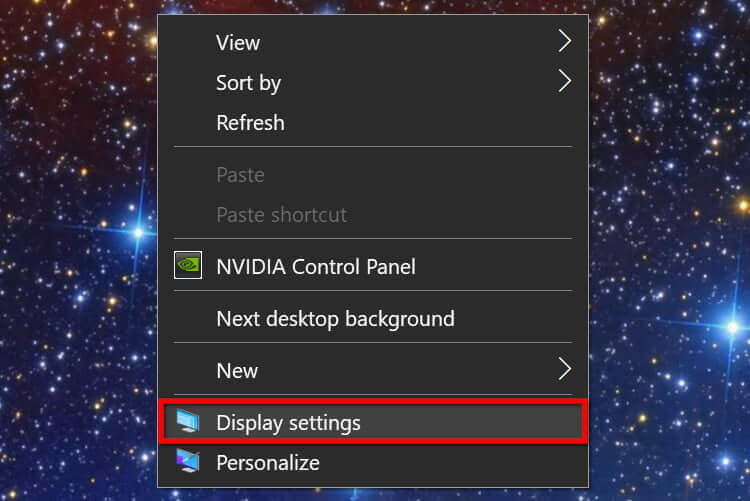
Chcete-li připojit dvě zařízení, připojte jeden konec kabelu HDMI samec-to-male do portu na televizoru a druhý konec do počítače. Windows 10 rozpozná váš televizor jako externí obrazovku, což můžete zkontrolovat kliknutím pravým tlačítkem myši na plochu a výběrem položky Nastavení zobrazení z rozbalovací nabídky.
Chcete-li na televizoru zobrazit plochu Windows 10, vezměte dálkové ovládání a procházejte připojení, dokud se nezobrazí plocha vašeho počítače.
Pokud je obraz zdeformovaný, proveďte následující:
Krok 1: Klepněte pravým tlačítkem myši na plochu a z místní nabídky vyberte možnost Nastavení zobrazení.
Krok 2: Vyberte svůj televizor ze schématu. Hlavní obrazovka by měla zobrazovat „1“ a televizor „2“ nebo více, pokud jsou připojeny více než dva displeje.
Zde můžete změnit rozlišení obrazovky, orientaci a měřítko. V případě potřeby můžete změnit obnovovací frekvenci. Jak na to:
Krok 1: Na panelu Zobrazení s vybraným televizorem přejděte dolů a klikněte na Pokročilá nastavení zobrazení.
Krok 2: V dalším okně klikněte na „Vlastnosti video adaptéru pro zobrazení #“ – změňte symbol na přiřazené číslo TV.
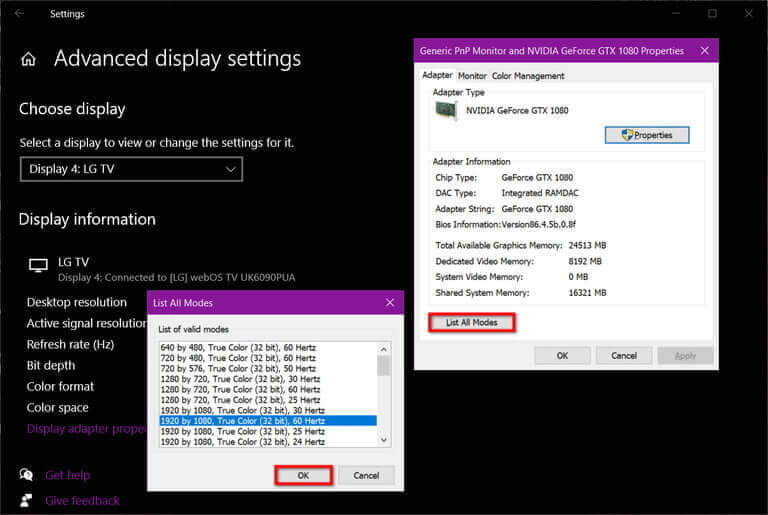
Krok 3: Ve vyskakovacím okně klikněte na tlačítko „Seznam všech režimů“.
Krok 4: Vyberte obnovovací frekvenci a klikněte na OK.
DisplayPort
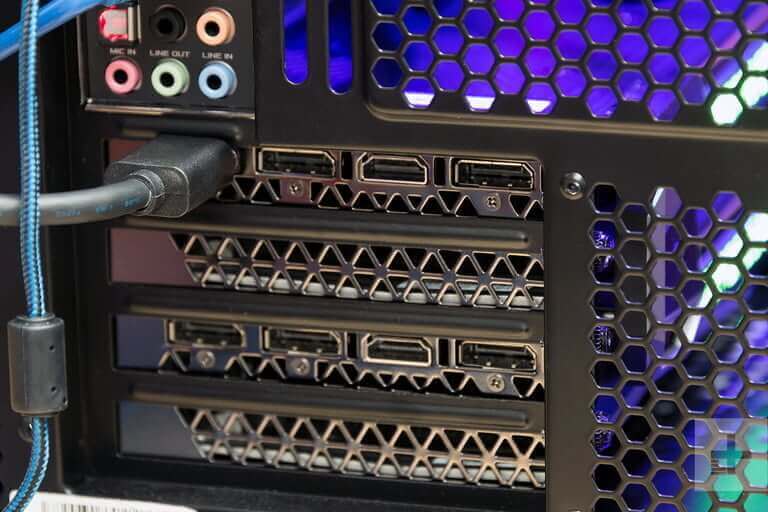
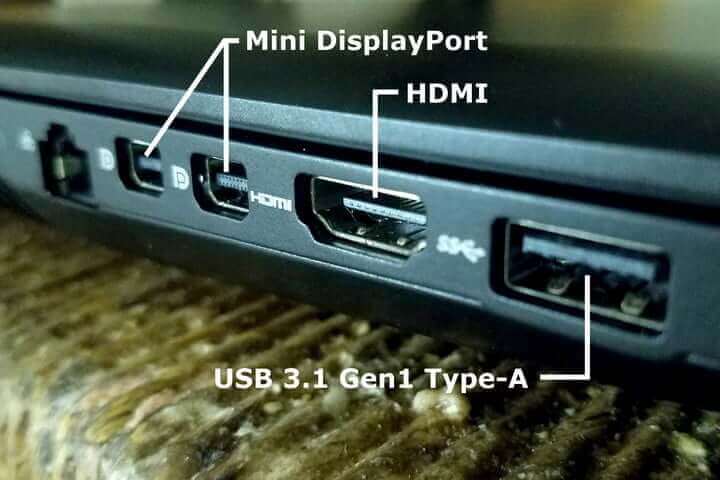
Většina stolních počítačů s vyhrazenými grafickými kartami má alespoň jeden konektor DisplayPort, zatímco u notebooků je to méně obvyklé. Některé notebooky mají upravený adaptér mini-DisplayPort. Televizory bohužel obvykle nemají konektory DisplayPort – většinou jsou určeny pro stolní monitory.
V tomto případě je vyžadován kabel DisplayPort samec na HDMI samec nebo budete potřebovat adaptér s konektorem DisplayPort samec na HDMI samice. V obou případech je počítač připojen k televizoru stejně jako přes HDMI.
Windows 10 by měl rozpoznat váš televizor jako externí obrazovku a nabídnout jej jako rozšířenou nebo zrcadlenou obrazovku v závislosti na vašich preferencích.
USB-C
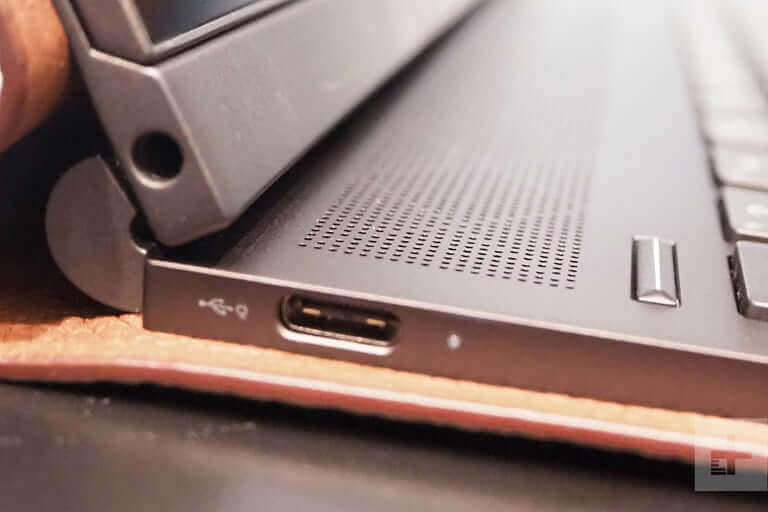
Moderní počítače, které nemají konektor HDMI nebo DisplayPort, mají často alternativní možnost připojení v podobě USB-C. Mějte na paměti, že ne všechny porty USB-C podporují výstup videa – je to pouze rozhraní, které neslibuje nic jiného než připojení USB 3.2. Než budete předpokládat, že port USB-C podporuje výstup HDMI a DisplayPort, zkontrolujte specifikace počítače.
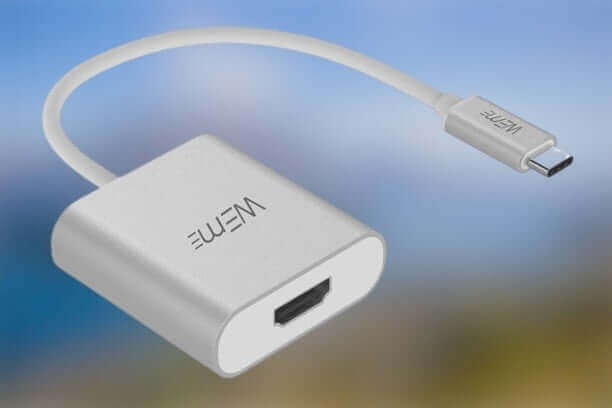
V tomto případě je vyžadován kabel typu samec-to-male s USB-C na jednom konci a HDMI na druhém konci. Fungovat bude i adaptér USB-C s konektorem USB-C a konektorem HDMI.
Stejně jako u standardního připojení HDMI by měl Windows 10 rozpoznat televizor jako externí obrazovku.
USB-A
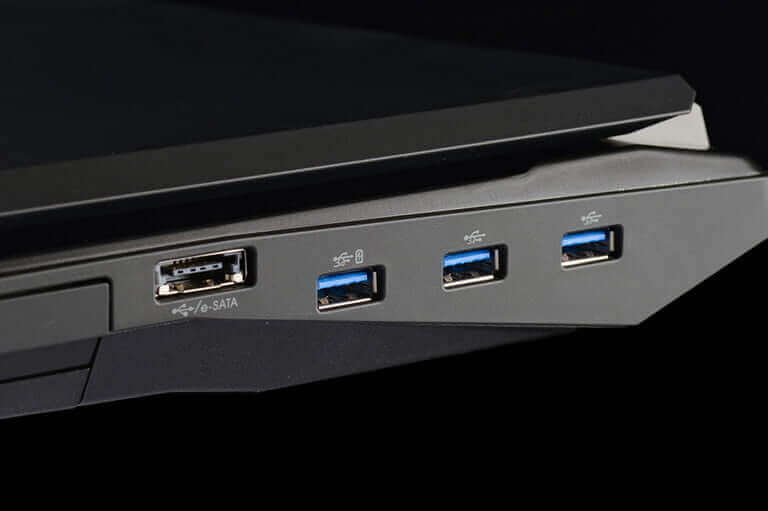
Tento port nikdy nebyl určen k přenosu videa. Na rozdíl od DisplayPort a HDMI vyžaduje ovladače DisplayLink třetích stran. Tato metoda funguje nejlépe s modrými porty USB (USB 3.0, USB 3.1) zobrazenými na obrázku výše kvůli jejich rychlosti. V systémových požadavcích DisplayLink jsou však uvedeny i starší nemodrá připojení USB 2.0, která jsou pomalejší.
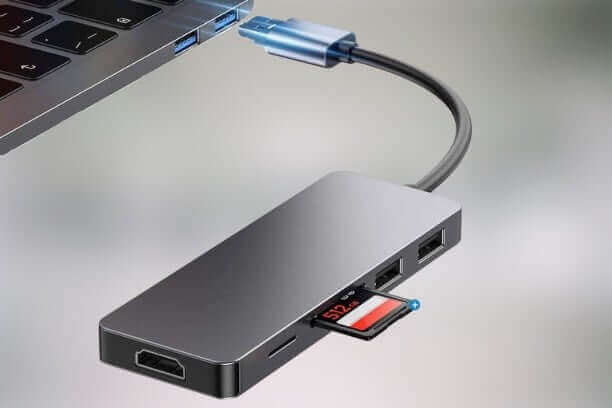
Tato metoda vyžaduje adaptér nebo dok s portem HDMI, jak je znázorněno na obrázku výše z Mokai Start. Většina z nich automaticky nainstaluje ovladače DisplayLink, když je zapojíte do portu USB-A počítače. Tyto ovladače však mohou být zastaralé, takže si musíte stáhnout a nainstalovat nejnovější verzi přímo z DisplayLink.
Jakmile připojíte adaptér nebo dok a nainstalujete ovladač, měl by systém Windows 10 detekovat váš televizor. Mějte prosím na paměti, že kvalita videa se může lišit, protože počítač závisí na softwaru třetí strany.
VGA a DVI
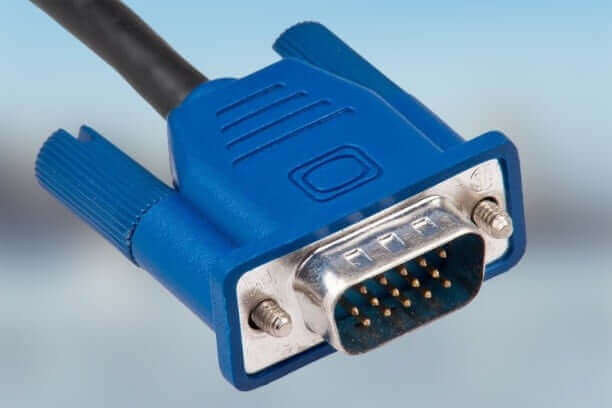
VGA, zkratka pro Video Graphics Adapter, se poprvé objevil v roce 1987 a podporuje pouze analogové video signály. Nemůže se pochlubit všestranností, ale v některých se bude hodit. Použijte kabel samec-samec s VGA na jednom konci a HDMI na druhém, nebo použijte adaptér s VGA samec a HDMI samice. Mini-VGA je menší varianta.
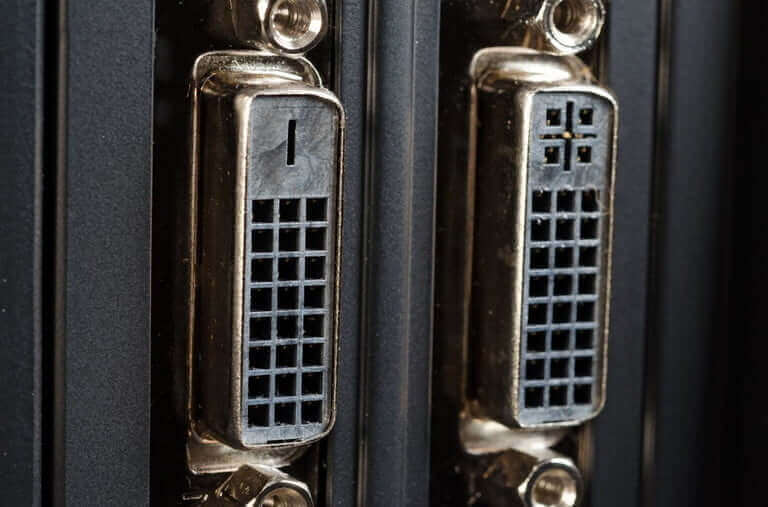
Digitální vizuální rozhraní, zkr. DVI (Digital Video Interface) je novější vývoj a v některých výjimečných případech se stále používá. Existuje sedm variant tohoto rozhraní: DVI-I Single Link, DVI-I Dual Link, DVI-A, DVI-D Single Link, DVI-D Dual Link, Mini-DVI a Micro-DVI. Tato rozmanitost ztěžuje nalezení správného adaptéru, proto před nákupem zkontrolujte specifikace vašeho počítače a určete vhodný kabel nebo adaptér.
Miracast
Ujistěte se, že je vaše televize zapnutá, kompatibilní a nastavená pro příjem vysílání z vašeho PC. Například na LG Smart TV s webOS si majitelé musí nejprve stáhnout aplikaci Device Connector a vybrat možnost PC, poté Screen Share a Miracast.
Tato metoda nebude fungovat, pokud je jakékoli zařízení připojeno ke kabelové síti.
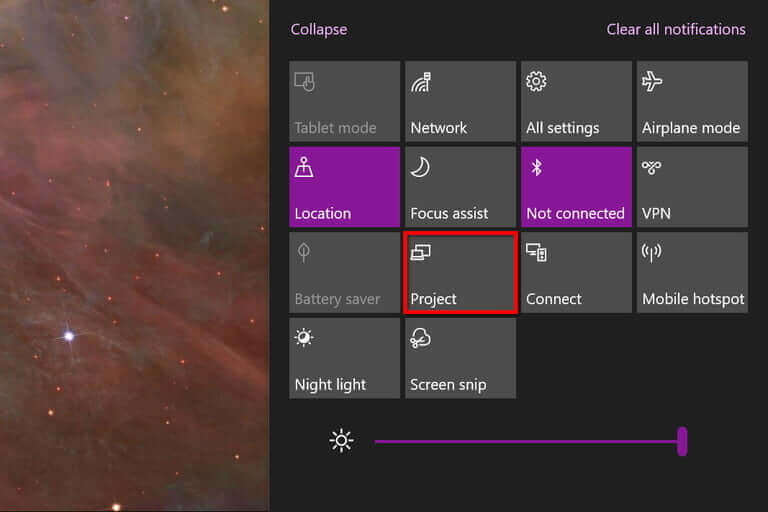
Krok 1: Klikněte na ikonu Oznámení vedle systémových hodin. Uvidíte „Centrum akcí“.
Krok 2: Pokud jsou viditelné pouze čtyři dlaždice, klikněte dole na Rozbalit.
Krok 3: Klikněte na dlaždici Projekt.
Krok 4: Z rozbalovací nabídky, která se zobrazí vpravo, vyberte možnost „Připojit k bezdrátovému displeji“.
Krok 5: Vyberte kompatibilní televizor ze seznamu.
Krok 6: Postupujte podle pokynů na obrazovce televizoru, pokud jsou k dispozici.
Krok 7: Chcete-li ukončit vysílání, klikněte na „Odpojit“ na panelu nástrojů v horní části hlavní obrazovky počítače.
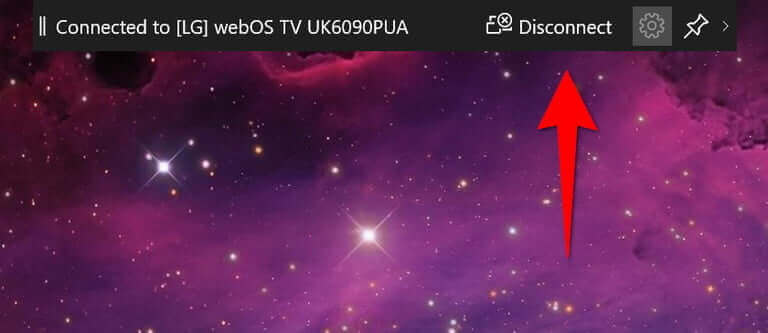
Všimněte si, že na tomto panelu nástrojů je ikona nastavení. Kliknutím na něj otevřete nastavení pro tři možnosti optimalizace: pro hry, pro práci a pro sledování videí. První režim snižuje latenci pro dosažení optimální snímkové frekvence. Režim sledování videa zvyšuje latenci, aby se snížilo ukládání do vyrovnávací paměti. Provozní režim je průměrem mezi ostatními dvěma režimy.
Chcete-li změnit režim vysílání, postupujte takto:
Krok 1: Klepněte pravým tlačítkem myši na plochu a z místní nabídky vyberte možnost „Nastavení zobrazení“.
Krok 2: Na obrazovce se objeví aplikace Nastavení. Vyberte televizor na schématu.
Krok 3: Přejděte dolů na Více displejů a kliknutím na šipku dolů rozbalte výběr.
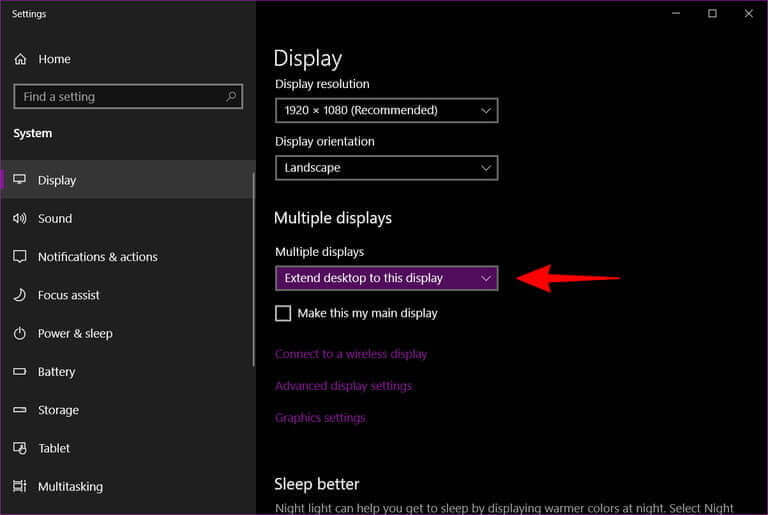
Krok 4: Vyberte režim: Rozšířit, Duplikovat, Zobrazit pouze na TV nebo Zakázat.
Rozlišení, měřítko atd. lze nastavit stejně jako jakýkoli jiný displej.