Jak ručně odebrat zařízení Bluetooth?
V systému Windows 10/11 došlo k neobvyklému problému s Bluetooth, kde se uživatelům může zobrazit „Odebrání se nezdařilo” při pokusu o odebrání jednoho ze svých zařízení Bluetooth. Většina případů se týká bezdrátových ovladačů (jako jsou ovladače PS4 a Xbox) a zvukových zařízení Bluetooth.
Řešil jsem stejný problém, kdy prostě nemohu odstranit svůj bezdrátový ovladač, abych jej znovu spároval. Problém s tímto problémem je v tom, že jako uživatel jsem sám nemohl zjistit, proč se chyba zobrazuje, protože s chybou Bluetooth „Odebrat se nezdařilo“ po kliknutí na Odebrat zařízení .

Níže je uveden seznam dalších metod, kterými se můžete pokusit vynutit odstranění problémového zařízení Bluetooth, aniž byste se spoléhali na stránku nastavení „Bluetooth a další zařízení“ ve Windows 11/10.
Jak opravit chybu Bluetooth „Remove Failed“ ve Windows 11/10
Oprava 1: Odeberte zařízení Bluetooth pomocí Editoru registru
Spárovaná zařízení Bluetooth ve Windows jsou také uložena v registru. Odstraněním podklíče, který představuje zařízení Bluetooth v registru, zcela odeberete zařízení ze systému Windows.
Pozor : Tato oprava je určena pro uživatele s odpovídajícími znalostmi systému Windows a registru. Úprava registru může způsobit vážné problémy a může potenciálně poškodit váš operační systém pokud je provedeno nesprávně. Důrazně se vám doporučuje proveďte úplnou zálohu registru před provedením jakýchkoli změn. Pokračujte prosím, pouze pokud víte, co děláte, a pokud jste před pokračováním provedli úplnou zálohu systému a registru. Postupujte na vlastní nebezpečí.
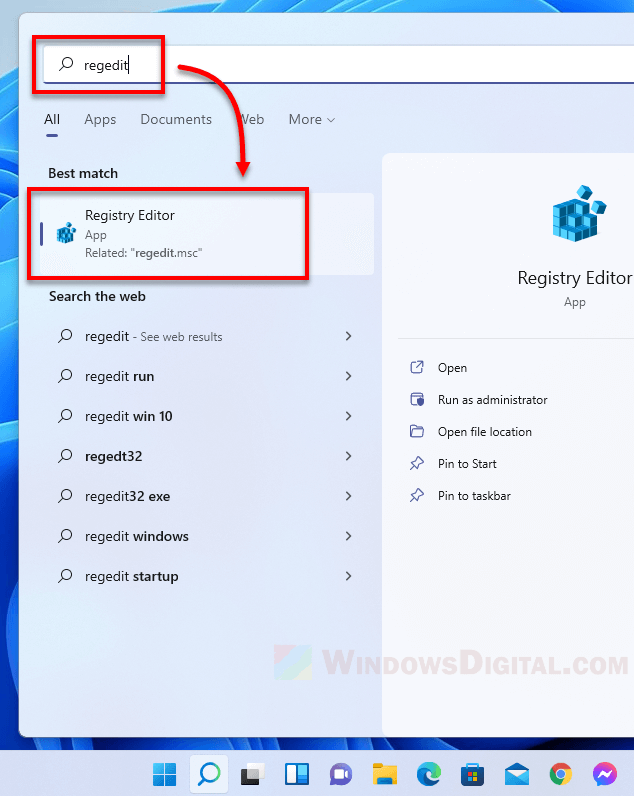
- Jít do Home. Vyhledejte a otevřete „regedit„.
- V Editoru registru přejděte na následující cestu (nebo zkopírujte a vložte celou cestu do adresního řádku Editoru registru).
ComputerHKEY_LOCAL_MACHINESYSTEMCurrentControlSetServicesBTHPORTParametersDevices


Tato metoda by měla být schopna zcela odstranit jakékoli zařízení Bluetooth z Windows 11/10. Poté byste měli být schopni spárovat zařízení znovu, jako byste jej spárovali poprvé.
Oprava 2: Odeberte zařízení Bluetooth pomocí Správce zařízení
Méně riskantním přístupem pro uživatele, kteří nerozumí úpravám registru, by bylo pokusit se odinstalovat problémové zařízení Bluetooth prostřednictvím Správce zařízení ve Windows 11 / 10. Postup je následující.
- Přejděte na Start. Vyhledejte a otevřete Device Manager.
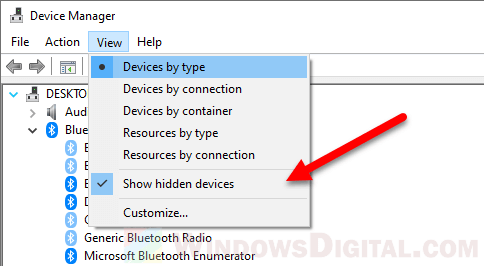
- Ve Správci zařízení klikněte na Zobrazit a poté povolte Zobrazit skryté zařízení. To umožňuje Správci zařízení zobrazit také neaktivní zařízení Bluetooth, která byla uživatelům skryta.
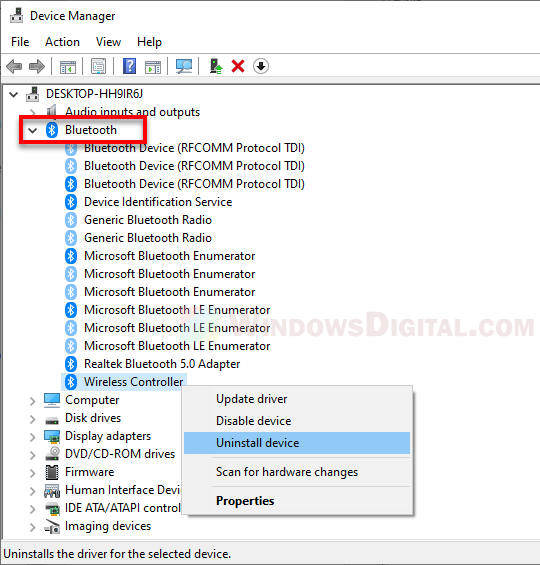
- Pak klikněte na tlačítko Bluetooth rozbalit.
- Klepněte pravým tlačítkem myši na zařízení, které chcete odebrat, a vyberte Odinstalujte zařízení.
- Restartujte počítač, aby se změny projevily.
Oprava 3: Přepněte zpět na předchozí adaptér/přijímač Bluetooth
Také jsem zjistil, že pokud používáte externí Bluetooth přijímač nebo adaptér (USB nebo PCI), pokud jste nedávno přešli na nový Bluetooth adaptér a pokud se pokusíte odebrat zařízení Bluetooth, které bylo dříve spárováno pomocí vašeho starého Bluetooth přijímače , můžete vidět chybu „Odstranění Bluetooth se nezdařilo“ ve Windows 11/10.
Zkuste přepnout zpět na svůj starý adaptér Bluetooth (nejprve odpojíte nový adaptér a poté zapojíte starý adaptér), pokud stále funguje. Poté zkuste znovu odstranit problémové zařízení Bluetooth z „Bluetooth a další zařízení“ v Nastavení systému Windows.
Pokud lze zařízení tentokrát úspěšně odebrat, můžete se přepnout zpět na nový přijímač Bluetooth a zařízení znovu spárovat.

Chcete-li opravit různé problémy s ovladači na vašem počítači, budete potřebovat speciální nástroj k nalezení nejnovějších a originálních ovladačů. K tomu můžete použít PC HelpSoft Driver Updater ve 3 jednoduchých krocích:
- Stáhněte si PC HelpSoft Driver Updater a nainstalujte jej do počítače
- Spusťte proces skenování a vyhledejte zastaralé nebo chybějící ovladače, které způsobují problémy
- Kliknutím pravým tlačítkem na Aktualizovat nyní povolíte proces aktualizace.
stáhnout nyní PC HelpSoft si tento měsíc stáhlo 0 čtenářů
Pokud se vám při pokusu o odstranění dříve připojeného zařízení zobrazuje chyba Odebrat zařízení Bluetooth selhalo, jste na správném místě.
Tato nepříjemná chyba obvykle pramení z problémů s ovladači nebo problémů se službou Bluetooth. Provedeme vás přesnými kroky, které vám pomohou tento problém co nejdříve vyřešit. Začněme.
1. Aktualizujte ovladače
1.1 Použijte Správce zařízení
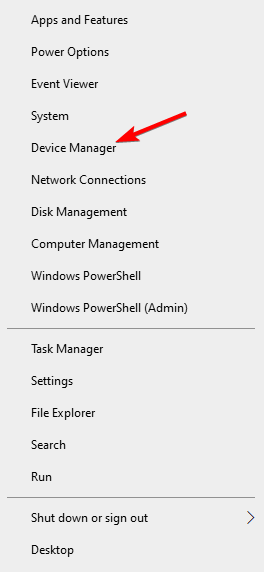
- Klepněte pravým tlačítkem myši na ikonu Home ikonu a poté vyberte Device Manager.
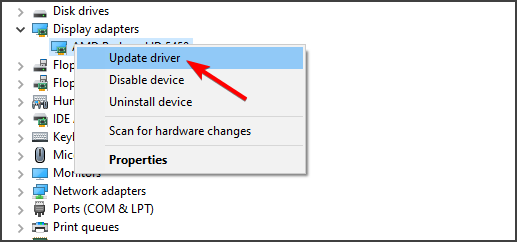
- Rozbalte Bluetooth klikněte pravým tlačítkem na zařízení Bluetooth, které chcete aktualizovat, a vyberte Aktualizovat ovladač.
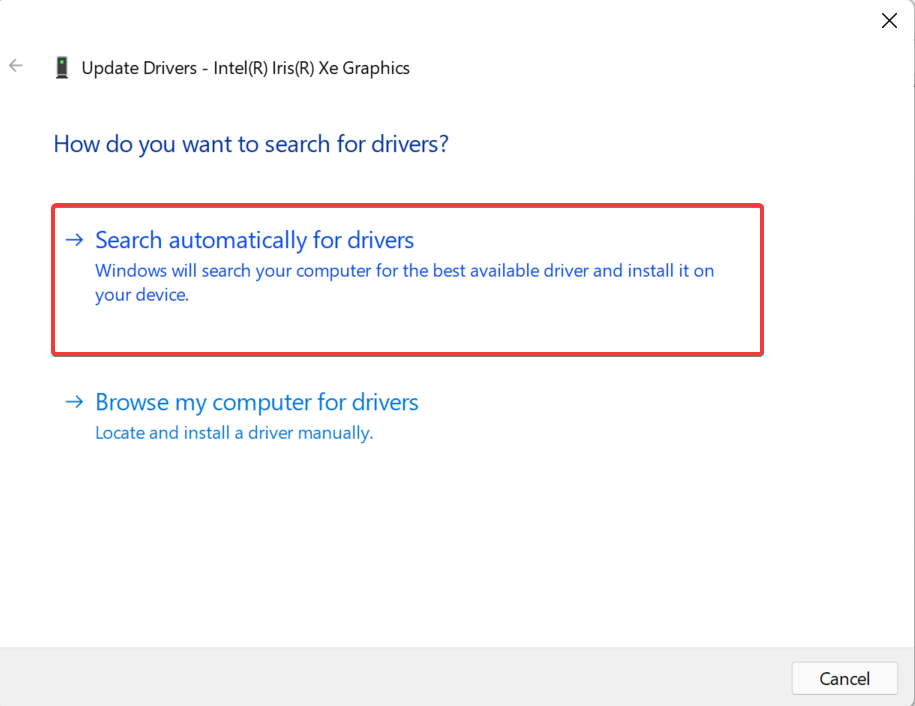
- vybrat Vyhledávejte automaticky ovladače a nechte Windows stáhnout příslušný ovladač.
1.2 Použijte službu Windows Update
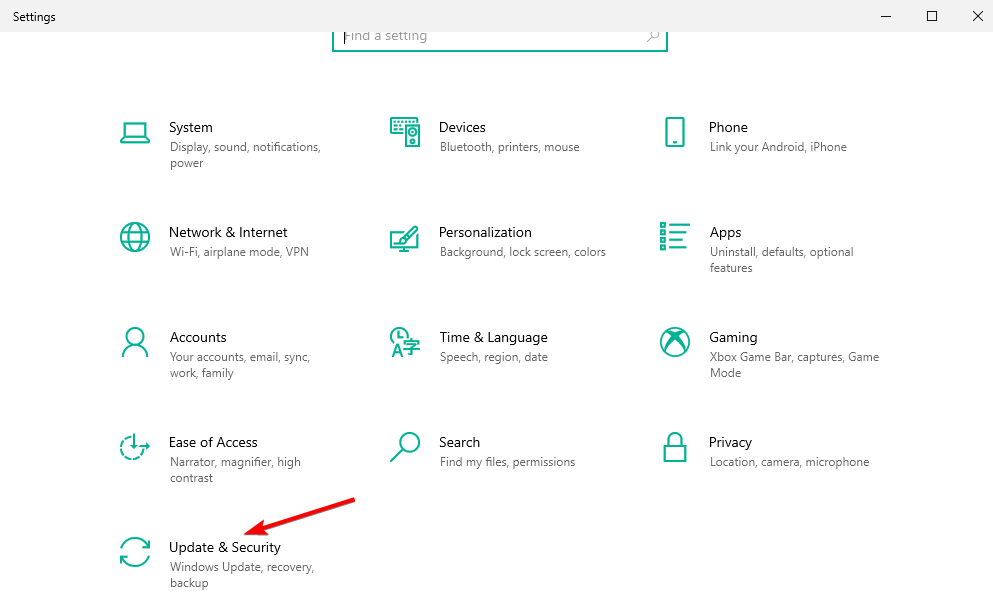
- Stisknutím kláves Windows + I otevřete Nastavení a zvolte Aktualizace a zabezpečení.
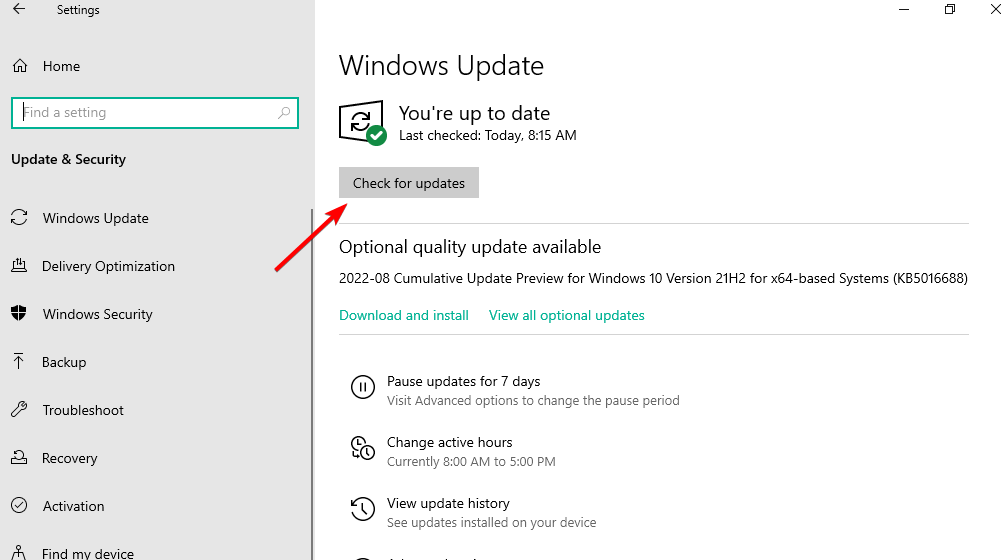
- Klikněte na Zkontrolovat aktualizace a nainstalujte dostupné aktualizace.
Dalším způsobem, který doporučujeme aktualizovat ovladače, je použití specializovaného softwaru. Vyhnete se tak poškození systému tím, že si omylem stáhnete ty špatné.
Vyhrazený nástroj nejen zefektivní proces aktualizace, ale také vám pomůže udržovat ovladače tím, že vás upozorní, když budou zastaralé.
2. Odinstalujte zařízení Bluetooth
- 1. Klepněte pravým tlačítkem na ikonu Home a poté ze seznamu vyberte Správce zařízení.
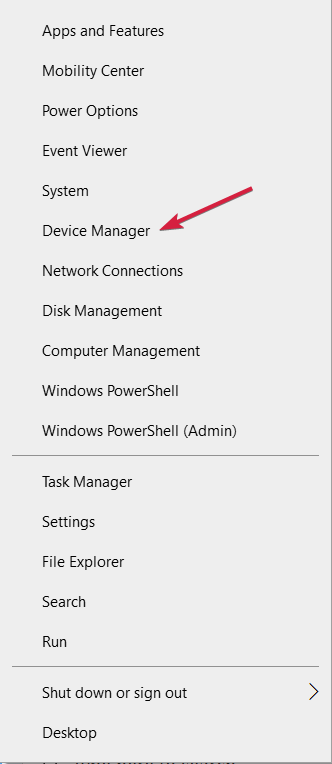

Odinstalování ovladače Bluetooth vynutí odebrání jakéhokoli zařízení Bluetooth v systému Windows 10. Takto můžete odebrat zařízení, které ve Windows 10 nefunguje.
3. Nastavte služby Bluetooth na Automaticky
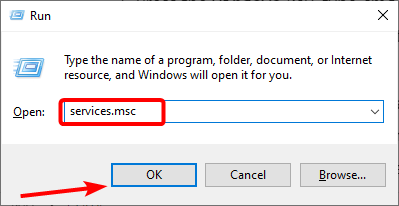
- Současným stisknutím kláves Windows a R spusťte Spustit a poté zadejte services.msc a stiskněte Enter.
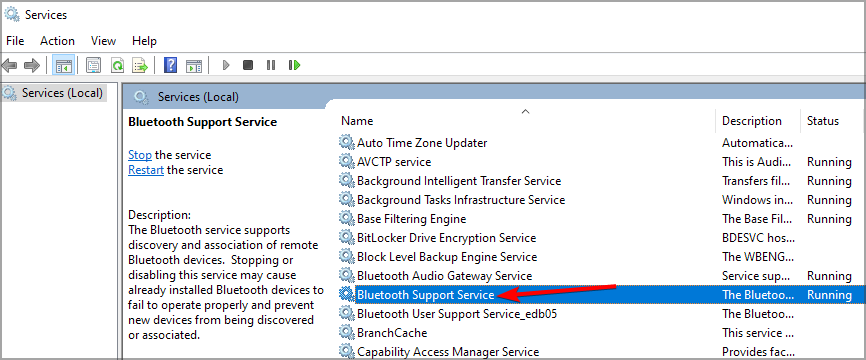
- Přejděte dolů na Služba podpory Bluetootha potom na něj dvakrát klikněte.
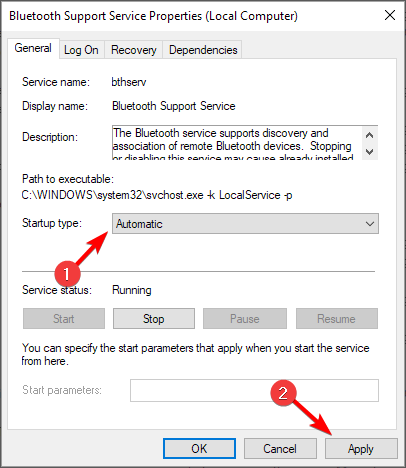
- Zde zkontrolujte, zda Typ spouštění je nastavena na hodnotu Automatický; pokud ne, řekněte to tak. Poté klikněte OK pro uložení provedených změn.
4. Použijte vestavěný nástroj pro odstraňování problémů
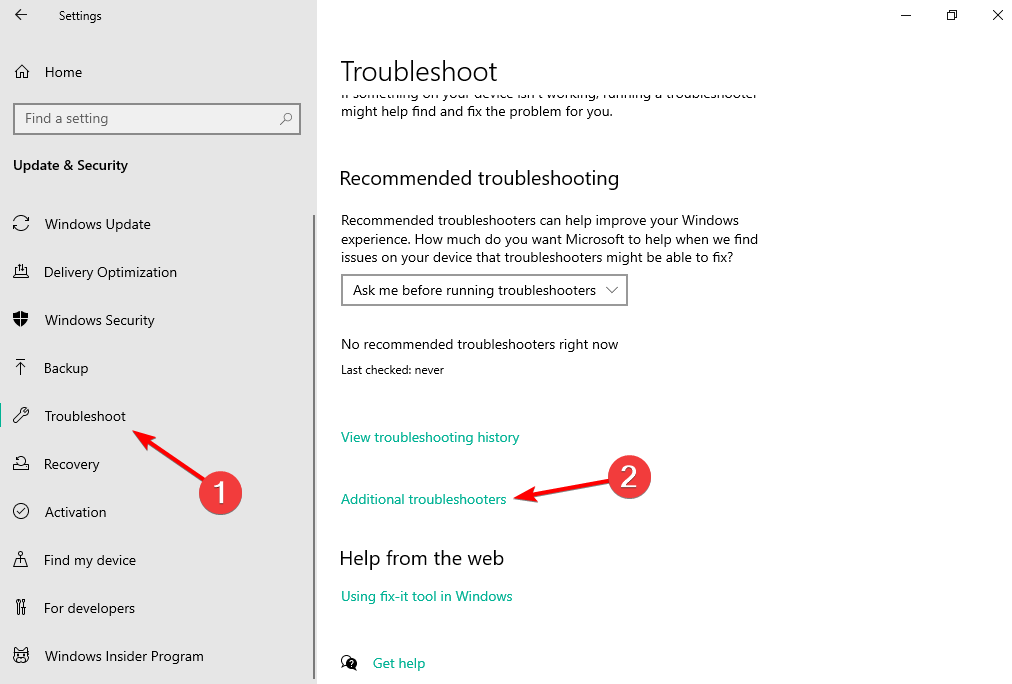
- Otevřete Nastavení aplikaci stisknutím Windows + I a přejděte na Aktualizace a zabezpečení sekce.
- Zde vyberte Poradce při potížích z nabídky na levé straně a poté Další nástroje pro odstraňování problémů na pravé straně.
- Klepněte na tlačítko Bluetooth a zvolte Spusťte nástroj pro odstraňování problémů.
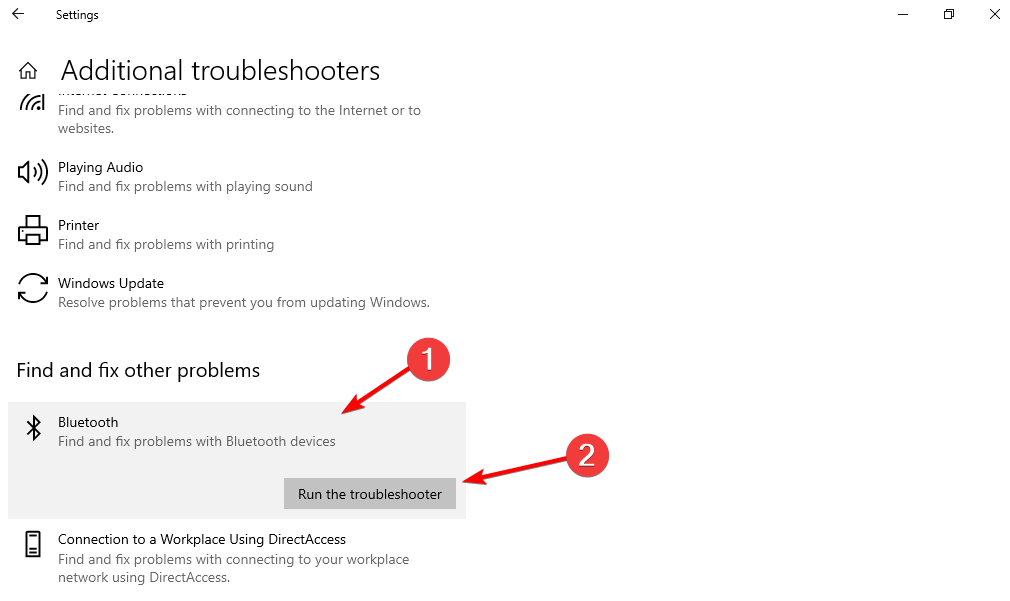
Po dokončení nástroje pro odstraňování problémů zkontrolujte, zda problém stále přetrvává.
Přečtěte si více o tomto tématu
- Opravte problémy s Bluetooth a problémy s připojením
- Bluetooth nefunguje ve Windows 10? Tady je oprava
- Jak zapnout Bluetooth v systému Windows 11
- Oprava: Bluetooth se ve Windows 10/11 nezapne
- Oprava: Bluetooth nedetekuje zařízení ve Windows 10 a 11
5. Vyčistěte svůj registr
- Stiskněte klávesu Windows + R a zadejte regedit. Stiskněte Enter .

- Dále přejděte na následující cestu: ComputerHKEY_LOCAL_MACHINESYSTEMCurrentControlSetServicesBTHPORTParametersDevices
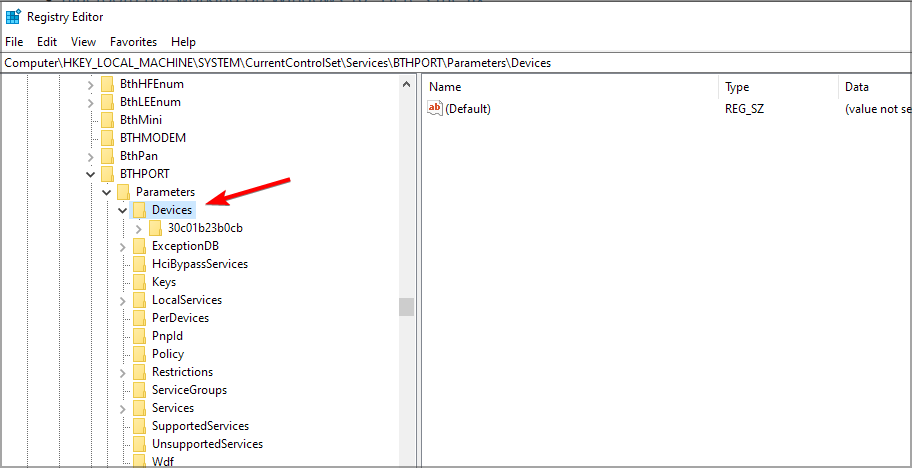
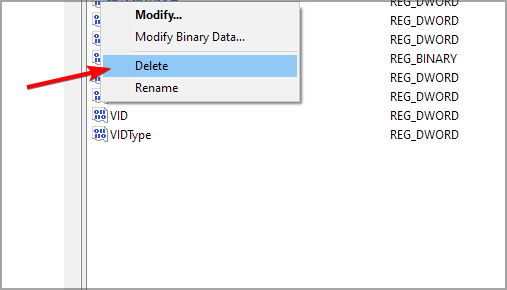
- V pravém podokně vyhledejte zařízení, které chcete odebrat, klikněte na něj pravým tlačítkem a vyberte Vymazat.

Kromě toho můžete nejlépe použít specializovaný opravný software k odstranění nepořádku ve vašem registru a opravit poškozené soubory registru během několika minut.
Co dělat, když nemůžete odebrat zařízení Bluetooth v systému Windows 11?
Alespoň pokud jde o připojení nebo odebrání zařízení Bluetooth, nový operační systém se od Windows 10 příliš neliší.

Některé rozdíly si všimnete v nabídce Nastavení pro sekci Bluetooth a zařízení a je snazší odebrat zařízení, ale jinak je to většinou stejné.
Chybějící nebo poškozené klíče registru vám mohou bránit v odebrání zařízení Bluetooth. K tomuto problému může dojít, pokud software nebo malware jiných výrobců provádí nevhodné změny v klíčích registru Bluetooth.
Aktualizace nebo přeinstalace ovladačů Bluetooth, povolení souvisejících služeb z services.msc a vyčištění registru by měly přispět k odstranění chyby, která vám brání v odebrání zařízení Bluetooth.
Stejně jako u jiných chyb, jako je nefunkční myš Bluetooth nebo nerozpoznání náhlavní soupravy Bluetooth, je udržování operačního systému v aktuálním stavu nezbytným krokem údržby.
Doufáme, že vám tato rychlá řešení pomohla vyřešit tento nepříjemný problém s Bluetooth. Pro další návrhy nebo otázky, které můžete mít, se obraťte na sekci komentářů níže.
Madalina Dinita
Specialista na sítě a bezpečnost
Madalina je fanouškem Windows od té doby, co dostala do rukou svůj první počítač s Windows XP. Zajímá se o vše, co se týká technologií, zejména o nově vznikající technologie – zejména o AI a DNA. Před nástupem do týmu WindowsReport pracovala řadu let v korporátním světě.