Jak připojím svůj telefon Android k Subaru?

V dnešní době s moderními technologiemi v automobilovém světě je stále více automobilů vybaveno systémy pro připojení chytrých telefonů. Jedním z takových systémů je CarPlay, vyvinutý společností Apple pro automobily. Majitelé vozů Subaru s operačním systémem Android však mohou narazit na určité potíže s připojením.
V tomto článku vám nabízíme jednoduchý návod, jak připojit CarPlay ve vašem Subaru Android zařízení. Dodržováním těchto kroků si budete moci bez problémů užívat všechny funkce CarPlay včetně navigace, hudby a hlasového ovládání.
Pamatujte však, že pro připojení CarPlay budete potřebovat speciální adaptér. Ujistěte se, že je vaše zařízení podporováno vybraným adaptérem, a pro úspěšné nastavení postupujte podle našich pokynů.
PC-Help: pro naše čtenáře máme vždy připravená řešení v oblasti počítačové nápovědy a nastavování různého vybavení, včetně aut. Snažili jsme se vám poskytnout co nejpodrobnější a nejsrozumitelnější pokyny pro připojení CarPlay v Subaru na Androidu, ale pokud máte nějaké dotazy nebo problémy, kontaktujte nás a my vám pomůžeme vyřešit jakýkoli problém!
Pokyny pro připojení CarPlay k Subaru na Androidu
CarPlay je speciální technologie vyvinutá společností Apple, která uživatelům umožňuje připojit jejich iOS zařízení (iPhone, iPad) k multimediálnímu systému automobilu. Poskytuje možnost ovládat některé funkce zařízení prostřednictvím obrazovky vozu, díky čemuž je řízení bezpečnější a pohodlnější.

Pokud je vaše Subaru vybaveno multimediálním systémem založeným na operačním systému Android, možná budete pro připojení CarPlay potřebovat další konfiguraci. Zde je návod, jak na to:
- Ujistěte se, že je váš iPhone aktualizován na nejnovější verzi operačního systému iOS.
- Nastavte bezdrátové připojení mezi vaším iPhonem a multimediálním systémem Subaru. Chcete-li to provést, otevřete nastavení iPhone, najděte sekci „Bluetooth“ a zapněte ji. Poté najděte dostupné Subaru v seznamu zařízení a kliknutím na něj se připojte.
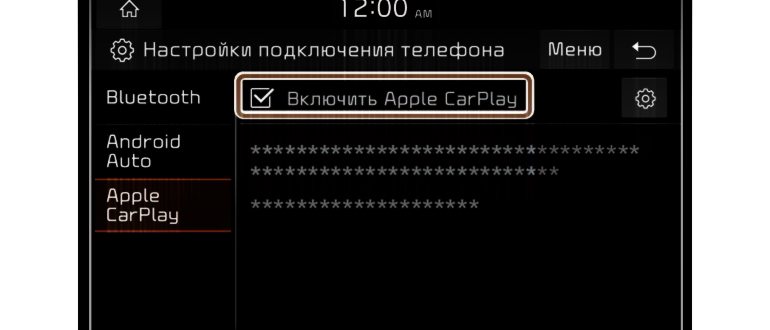
- Nastavte CarPlay na multimediálním systému Subaru. Chcete-li to provést, vyhledejte v nabídce multimediálního systému sekci, která je zodpovědná za nastavení připojených zařízení. Obvykle se nazývá „Nastavení“, „Připojená zařízení“ nebo podobně. V této části najděte nastavení CarPlay a zapněte jej.
- Připojte svůj iPhone k multimediálnímu systému Subaru pomocí kabelu Lightning to USB. Připojení přes bezdrátové připojení je také možné, ale to vyžaduje dodatečné nastavení na multimediálním systému a na iPhonu. Připojení přes kabel je spolehlivější a pohodlnější varianta.
- Po připojení iPhonu k multimediálnímu systému by se na obrazovce auta měla objevit nabídka CarPlay s dostupnými aplikacemi. Nyní můžete svůj iPhone ovládat přes obrazovku auta.
Je důležité si uvědomit, že nastavení CarPlay v Subaru na Androidu se může mírně lišit v závislosti na modelu a verzi multimediálního systému. Pokud zaznamenáte problémy s připojením, doporučujeme nahlédnout do uživatelské příručky k vozidlu nebo kontaktovat autorizované servisní středisko Subaru.
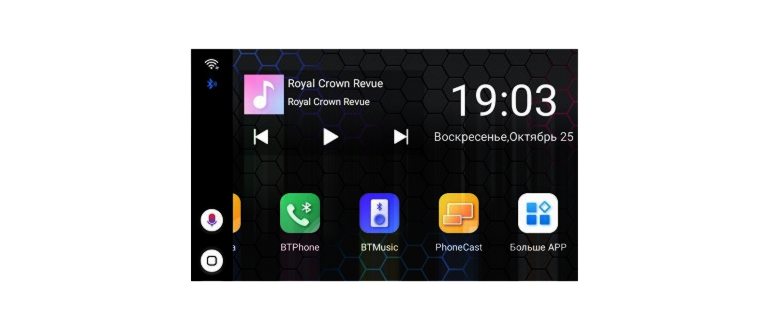
CarPlay poskytuje uživateli širokou škálu funkcí, jako je navigace, poslech hudby, odesílání a přijímání zpráv, používání hlasových příkazů a mnoho dalšího. Je to pohodlný způsob interakce s vaším iPhonem, aniž byste spustili oči z vozovky.
Podle výše uvedených pokynů můžete CarPlay snadno propojit se Subaru na Androidu a využívat všechny jeho výhody za jízdy.
Krok 1: Zkontrolujte kompatibilitu vašeho zařízení
Před připojením CarPlay k Subaru na zařízení Android se musíte ujistit, že je vaše zařízení s touto funkcí kompatibilní. Zde jsou některé požadavky, které musí být splněny:
- Verze pro Android: Vaše zařízení musí používat Android 5.0 nebo novější.
- Bluetooth: Subaru a vaše zařízení musí být propojeno přes Bluetooth.
- USB port: Vaše zařízení musí mít port USB, ke kterému můžete zařízení připojit.
- Podporovaný model: Ne všechny modely Subaru podporují CarPlay, takže se ujistěte, že je váš model kompatibilní.
Pokud vaše zařízení splňuje výše uvedené požadavky, můžete bezpečně přejít k dalšímu kroku – nastavení CarPlay v Subaru na Androidu.
Krok 2: Aktualizujte systém na svém zařízení Android
Aby bylo zajištěno, že CarPlay je kompatibilní a správně funguje na vašem zařízení Android, je důležité aktualizovat váš operační systém na nejnovější verzi. To vám umožní využívat všechny funkce a funkce, které CarPlay poskytuje.
Chcete-li aktualizovat systém na zařízení Android, postupujte takto:
- Otevřete nabídku na svém zařízení Android.
- Přejděte do nastavení kliknutím na ikonu ozubeného kola.
- Přejděte dolů a najděte část O telefonu nebo O tabletu.
- Klikněte na tuto sekci.
- V nabídce, která se otevře, vyberte „Aktualizace systému“.
- Klikněte na tlačítko „Zkontrolovat aktualizace“.
- Pokud je k dispozici nová aktualizace, klikněte na tlačítko „Instalovat“.
- Počkejte na dokončení procesu aktualizace.
Po aktualizaci systému na vašem zařízení Android byste měli být schopni připojit CarPlay a začít používat všechny jeho funkce.
Krok 3: Nainstalujte aplikaci Subaru CarPlay
Po úspěšném nastavení a aktivaci CarPlay ve vašem voze Subaru si musíte do zařízení Android nainstalovat speciální aplikaci Subaru CarPlay. Při instalaci aplikace postupujte podle následujících pokynů:
- Otevřete na svém zařízení obchod s aplikacemi Google Play.
- Do vyhledávacího pole zadejte „Subaru CarPlay“.
- Vyberte požadovanou aplikaci ze seznamu výsledků hledání a klikněte na ni.
- Klepnutím na tlačítko Instalovat zahájíte stahování a instalaci aplikace.
- Počkejte, až aplikace dokončí stahování, a kliknutím na Otevřít spusťte aplikaci Subaru CarPlay.
Poznámka: Při stahování a instalaci aplikace se ujistěte, že máte stabilní připojení k internetu. Také se ujistěte, že vaše zařízení splňuje systémové požadavky aplikace.
Krok 4: Připojte své zařízení Android k CarPlay
V tomto kroku se podíváme na to, jak připojit vaše zařízení Android k CarPlay ve vašem Subaru.
- Ujistěte se, že máte na svém zařízení Android nainstalovanou aplikaci CarPlay. Pokud aplikace není nainstalována, stáhněte si ji z Obchodu Google Play a nainstalujte ji do zařízení.
- Připojte své zařízení Android k portu USB v autě pomocí kabelu USB.
- Na displeji vašeho Subaru vyberte možnost CarPlay.
- Na zařízení Android otevřete aplikaci CarPlay.
- Jakmile na svém zařízení Android spustíte aplikaci CarPlay, měla by se automaticky připojit k systému vašeho auta.
- Nyní můžete používat různé funkce CarPlay, jako je navigace, poslech hudby, odesílání zpráv a mnoho dalšího přímo z obrazovky vašeho zařízení Android zobrazené na displeji vašeho Subaru.
Upozorňujeme, že funkce CarPlay se mohou lišit v závislosti na modelu vašeho Subaru a verzi operačního systému vašeho zařízení Android. Některé funkce nemusí být dostupné nebo mohou mít omezenou funkčnost.
Mobilní telefony, fórum o oblíbených problémech a poruchách
Jak připojit CarPlay k Subaru na Androidu?
Pro připojení CarPlay k Subaru na Androidu je potřeba nainstalovat speciální aplikaci, která vám umožní synchronizovat váš smartphone se systémem auta. Nastavení CarPlay najdete v nabídce v telefonu a poté jej připojte k USB portu v autě
Jak nainstalovat aplikaci pro připojení CarPlay v Subaru na Android?
Chcete-li nainstalovat aplikaci pro připojení CarPlay v Subaru na Androidu, musíte otevřít Google Play Market, najít aplikaci CarPlay a kliknout na tlačítko „Instalovat“. Po dokončení instalace bude aplikace dostupná v sekci „Moje aplikace“.
Jak najít nastavení CarPlay v telefonu?
Chcete-li v telefonu najít nastavení CarPlay, musíte otevřít sekci Nastavení a posouvat se na obrazovce dolů do sekce Auto. V této části musíte vybrat „CarPlay“ a podle dalších pokynů nastavit připojení
Je možné propojit CarPlay se Subaru na Androidu bezdrátově?
Bohužel nemůžete připojit CarPlay k Subaru na Androidu bezdrátově, protože musíte fyzicky připojit svůj smartphone k USB portu automobilu. Bezdrátová připojení CarPlay jsou k dispozici pouze pro zařízení Apple
Jaká další nastavení je třeba provést pro připojení CarPlay v Subaru na Androidu?
Další nastavení pro připojení CarPlay v Subaru na Androidu mohou zahrnovat instalaci nejnovější verze operačního systému do vašeho smartphonu, kontrolu kompatibility zařízení a aktivaci režimu CarPlay v nastavení auta. Další nastavení se mohou lišit v závislosti na modelu vozidla a verzi systému Android
Je možné přizpůsobit palubní desku CarPlay?
Apple umožňuje určitou úroveň přizpůsobení palubní desky v CarPlay. Zde je to, co můžete udělat a jak to udělat:
- Změna vzhledu: Ve výchozím nastavení je CarPlay nastaveno na tmavé téma, jako většina rozhraní automobilů. Pokud však chcete toto nastavení změnit na dynamické (tj. světlo přes den a tmavé v noci), můžete to změnit otevřením CarPlay Nastavení auta > Vzhled > Vždy tmavé .
- Změna tapety: Apple nabízí řadu vestavěných tapet pro CarPlay. Chcete-li je změnit, otevřete Nastavení vybrat Tapeta a kliknutím na tapetu ji nastavte.
- Skrýt/zobrazit nabídky : Podobně jako iPhone nabízí Apple také návrhy Siri v CarPlay. V podstatě se jedná o návrhy aplikací, o kterých si Siri myslí, že byste je mohli dále potřebovat. Pokud je však nechcete vidět na palubní desce, můžete je skrýt. Přejít na Nastavení a vypnout návrh .
Jak přidat Yandex Navigator do auta Android?
Chcete-li to provést, otevřete ve smartphonu Nastavení → Aplikace → Yandex. Navigátor → Oprávnění. Stáhněte a nainstalujte aplikaci Yandex. Auto pro Android nebo iOS.
I když vaše auto není podporuje aplikace, můžete stále používat její funkce přímo na displeji telefonu.
.
25 nejlepších Aplikace Android Auto pro zprávy, hudbu a další
WhatsApp se stal nejoblíbenější aplikací pro zasílání zpráv po celém světě. Toto je pravděpodobně váš způsob komunikace s přáteli a rodinou, kteří nepoužívají iPhone.
Můžete sledovat Netflix pomocí Apple CarPlay?
Žádný. Apple nepodporuje funkci videa v CarPlay, takže ze zřejmých bezpečnostních důvodů nemůžete použít Netflix ani jinou aplikaci ke sledování videí v režimu CarPlay. Lidé s jailbreaknutými telefony si však mohli nainstalovat Netflix na CarPlay, ale nedoporučujeme to.
Management, software
Tato tlačítka však nefungují stejně při připojení chytrých telefonů s aktivací CarPlay nebo Android Auto k centru médií.
Díky přítomnosti USB portu může Q-Link pracovat s různými typy disků. Dokonce jsme připojili 256 GB flash disk se souborovým systémem exFAT – vše je v pořádku, soubory jsou čitelné. Zařízení je tak schopno pracovat s externími „cestovními“ USB disky libovolné velikosti.
Mimochodem, o displeji. Zcela zjevně není nedílnou součástí našeho zařízení, i když s ním funguje v tandemu. Na jeho vlastnostech závisí i charakteristika signálu Q-Link, který je přenášen na displej.
Protože mluvíme o vlastnostech, musíte se seznámit s vnitřnostmi produktu a zároveň mučit zařízení v předepsaných testovacích programech. Samozřejmě, spoléhat pouze Sotva má smysl spoléhat se při výběru techniky na výsledky syntetických testů. Tato skóre odrážejí realitu velmi špatně.
2017 – 2024 A3
2017 – 2024 A4
2017 – 2024 A5
2017 – 2024 A6
2017 – 2024 A7
2017. čtvrtletí 2024 – 2
2017. čtvrtletí 2024 – 7
2017-2024 R8
2017-2024 TT
2018. čtvrtletí 2024 – 5
2019 – 2024 A8
2019 – 2024 e-tron
2019. čtvrtletí 2024 – 8
2023. čtvrtletí 2024 – 3
2023 – 2024 e‑tron Sportback
2022 e-tron GT
2022 Q4 e-tron
2022 Q4 Sportback e‑tron
Mohu sledovat YouTube na CarPlay?
V žádném případě. YouTube ani žádnou jinou videoaplikaci nelze používat v režimu CarPlay, protože Apple nepodporuje funkci videa. Přestože telefony s jailbreakem mohou nainstalovat YouTube na CarPlay, nedoporučujeme to.
Apple Mapy se v průběhu let vyvíjely a zavedly nové funkce pro zlepšení navigace. Pokud žijete v místě, kde vám Apple poskytuje přístup ke všem funkcím Map, a po celou dobu jste Mapy používali k navigaci, pak je aplikace Apple Maps ideální pro hledání tras k místům v autě.
Jak zrcadlit iPhone do CarPlay?
Apple nabízí dva způsoby, jak zrcadlit iPhone do CarPlay: drátové a bezdrátové. Při drátové metodě musíte svůj iPhone připojit k vozidlu pomocí USB kabelu, poté auto automaticky detekuje režim CarPlay a vy jej uvidíte na hlavní jednotce/displeji automobilu.
Video YouTube: Nejlepší aplikace CarPlay pro iPhone v roce 2024 [Stáhnout]
Web s pokyny pro odstraňování problémů pro Windows 11 a 10, Android a iPhone. opravy počítačů a notebooků, obnova dat, léčba virů! podrobné články, které vám pomohou najít řešení problémů a chyb v nových hrách na PC a dalších herních platformách.
Jaký je rozdíl mezi Apple CarPlay a Android Auto?
Na rozdíl od CarPlay lze Android Auto změnit prostřednictvím aplikace. . Jeden malý rozdíl mezi nimi je je, že CarPlay poskytuje aplikace na obrazovce pro Zprávy, ale Android Auto ne. Aplikace CarPlay Now Playing je jednoduše zástupcem aplikace, která aktuálně přehrává média.
- Přejděte do nastavení auta. .
- Stáhněte si aplikaci Android Auto z Google Play nebo připojte telefon k portu USB v autě.
- Odemkněte obrazovku telefonu.
- Zobrazení informací o zabezpečení a oprávnění aplikací.
- Zapněte oznámení pro Android Auto.
- Vyberte Android Auto a začněte zkoumat funkce!
Jak připojit Carplay v Subaru Android
Challenger 2017-2024
Nabíječka 2017 – 2024
2018 – 2024 Durango
2019 – 2024 Cesta
2023 Hornets
Potřebujete pohon všech kol na Lada Vesta SW Cross?
Lada (“Lada”) je značka automobilů vyráběná společností JSC AVTOVAZ. Dříve se používal pouze pro exportní vozy a pro domácí trh se vozy vyráběly pod značkou Zhiguli. V roce 2004 vedení AVTOVAZ oznámilo přechod na latinskou abecedu pro oficiální hláskování názvů všech automobilů vyrobených v závodě: Lada – namísto „VAZ“ a „Lada“.
Lada.Online je největší ruskojazyčný automobilový zdroj s denním tisícovým publikem, který se věnuje především vozům této značky, domácímu automobilovému průmyslu a automobilovému světu obecně.
© 2024 Lada.Online. Kopírování materiálu je povoleno pouze s odkazem na zdroj.
Ujistěte se, že jsou na vašem iPhone zapnuté Apple CarPlay a Siri. Pokud váš iPhone tyto funkce nemá, aktualizujte svůj operační systém iPhone na nejnovější verzi.
Mohu používat Android Auto bez USB?
Ano, můžete Android Auto používat bez kabelu USB aktivací bezdrátového režimu v aplikaci Android Auto. … Zapomeňte na USB port do auta a staromódní kabelové připojení. Odpojte kabel USB od smartphonu Android a využijte výhody bezdrátového připojení. Bluetooth zařízení pro výhru!
Restartujte telefon. Restart může odstranit drobné chyby nebo konflikty, které mohou narušovat spojení mezi vaším telefonem, autem a aplikacemi Android Auto. Jednoduchý restart to může vymazat a vše znovu fungovat. Zkontrolujte připojení, abyste se ujistili, že tam vše funguje.
I když vaše auto není podporuje aplikace, můžete stále používat její funkce přímo na displeji telefonu.
.
25 nejlepších Aplikace Android Auto pro zprávy, hudbu a další
Apple CarPlay
Moderní a jednoduchý způsob, jak používat iPhone v autě. Zde si ověřte, zda je stereo vašeho auta kompatibilní s Apple CarPlay.
Jak připojit Carplay v Subaru Android
2019 – 2024 Discovery
2019-2024 Discovery Sport
Range Rover 2019-2024
2019 – 2024 Range Rover Evoque
Range Rover Sport 2019-2024
2019-2024 Range Rover Velar
2023 – 2024 ochránce
Subaru Forester поддерживает Android Auto, который позволяет вам получать доступ к вашим приложениям Android, таким как YouTube Music, Google Maps, Waze и Spotify, через информационно-развлекательный экран вашего автомобиля. Вы также можете совершать телефонные звонки, отправлять сообщения или использовать навигацию с помощью голосовых команд с помощью Google Assistant.
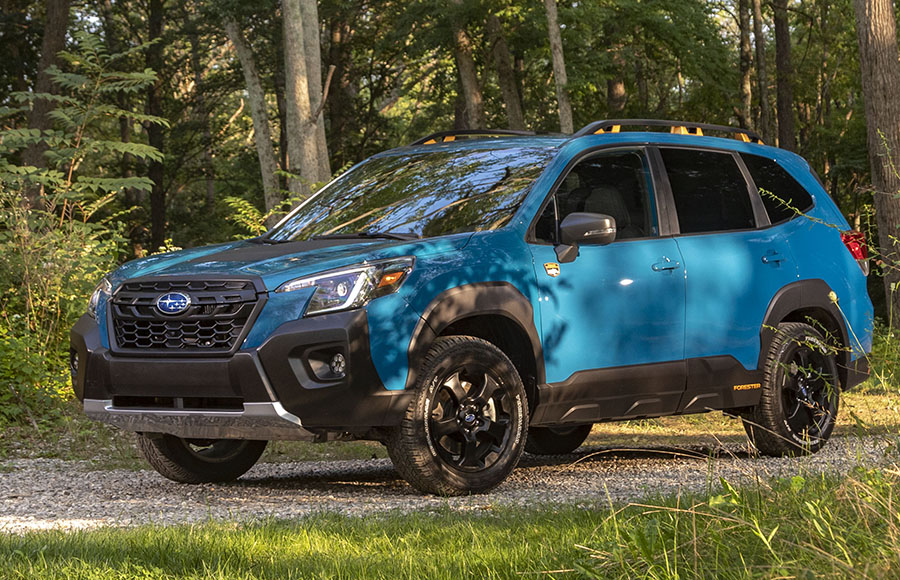
Subaru Forester – (фото Субару)
Nainstalujte si Android Auto do smartphonu
У вас должно быть устройство Android с версией 5.0 Lollipop или более новой, чтобы использовать Android Auto на Subaru Forester. Для оптимальной работы рекомендуется Android 6.0 Marshmallow или более поздняя версия. Если на вашем устройстве установлена операционная система Android 9 Pie или более ранней версии, вы должны сначала загрузить приложение Android Auto из магазина Google Play, в противном случае приложение будет встроенным.
Если вы хотите использовать службу «Окей, Google» с Google Assistant в своем Forester, убедитесь, что эта функция включена на вашем устройстве. На телефоне Android откройте Google aplikace. V pravém dolním rohu klepněte na LepšíPak přejděte na Nastavení > Režimy > Shoda hlasu a zapnout Ahoj, Google.
Подключите телефон к USB-порту Forester
- Подключите телефон Android к USB-порту Subaru Forester с помощью оригинального USB-кабеля для передачи данных.
- Přijměte smluvní podmínky služby Android Auto ve svém autě, pokud existují.
- Můžete být požádáni o udělení určitých oprávnění aplikaci Android Auto v telefonu, jako je správa telefonních hovorů a zpráv SMS. Udělte všechna potřebná oprávnění.
- Через несколько секунд Android Auto запустится на информационно-развлекательном экране вашего Forester.
Если вы не можете найти ярлык Android Auto на главном экране информационно-развлекательной системы, перейдите в «Приложения» и коснитесь значка Android Auto в списке приложений.
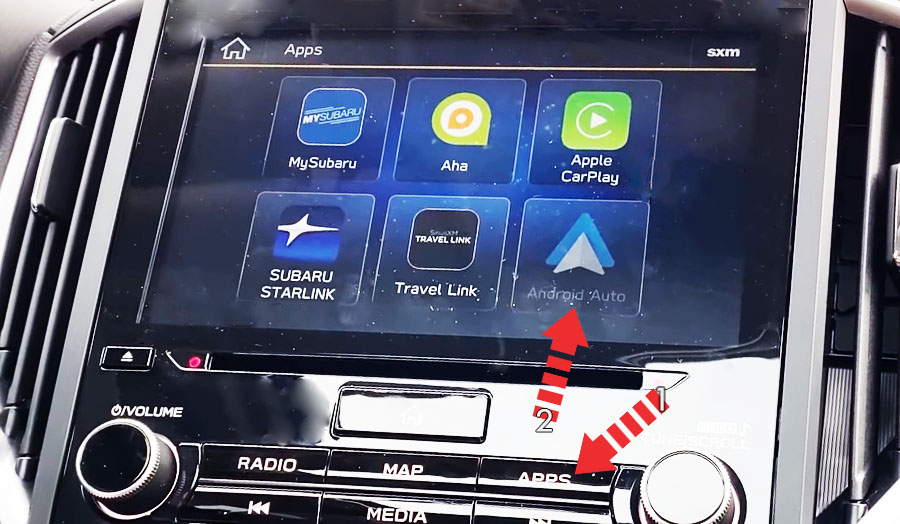
Приложения > Android Auto
Если вы не уверены, какой USB-порт поддерживает Android Auto в вашем конкретном варианте Forester, обратитесь к руководству по эксплуатации вашего автомобиля или попробуйте подключить кабель по одному ко всем USB-портам на приборной панели и центральной консоли.
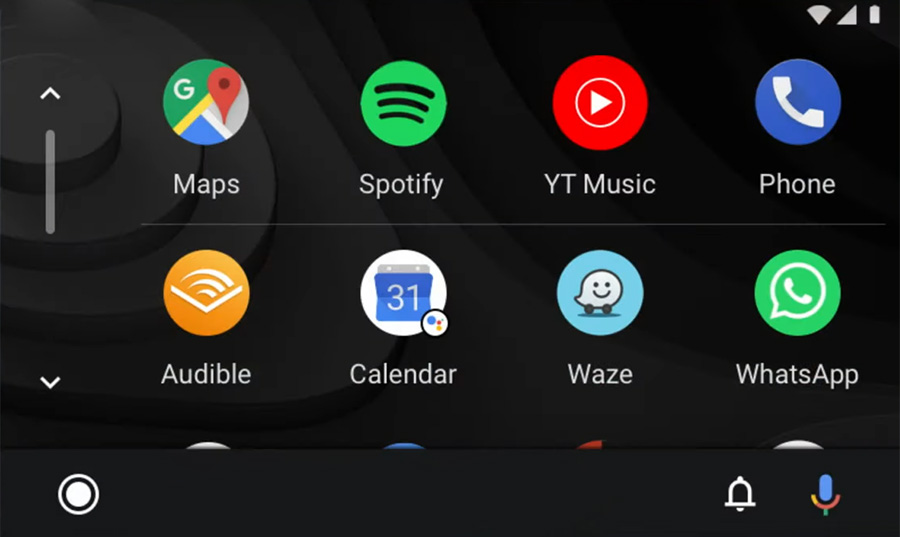
Android Auto не работает на Subaru Forester
Если Android Auto не запускается на Forester при подключении USB-кабеля и в списке приложений информационно-развлекательной системы нет значка Android Auto, это может быть связано с рядом причин:
- Android Auto отключен в настройках информационно-развлекательной системы вашего Forester.
- Android Auto není na vašem telefonu nainstalováno, ujistěte se, že je nainstalováno a má potřebná oprávnění.
- Datový kabel USB, který používáte, je vadný nebo má nesprávnou značku. Zkuste jiný kabel, nejlépe originální kabel.
- Подключенный USB-порт вашего Forester не поддерживает Android Auto. Попробуйте другие порты USB.
- Проблема с Android Auto связана с программным сбоем. Попробуйте сбросить информационно-развлекательную систему Forester до заводских настроек. Кроме того, удалите данные и кеш для Android Auto на своем телефоне, выбрав «Настройки»> «Приложения»> «Android Auto»> «Хранилище».
- У вас старая модель Forester, которая не поддерживает Android Auto. Только автомобили Subaru Forester 2019 модельного года и позже совместимы с Android Auto.
Viz také:
Subaru Tribeca издает щелкающий звук и не заводится — причины и способы устранения
Если вы по-прежнему не можете подключить Android Auto к своему Forester, вам следует проверить свой автомобиль у авторизованного дилера Subaru.
Использование Google Ассистента на Subaru Forester
Google Assistant — это функция распознавания голоса на основе искусственного интеллекта от Google, которая помогает вам сосредоточиться на дороге во время вождения Forester, поскольку вы можете управлять функциями своего Android-устройства с помощью голосовых команд.
Virtuální asistent vám umožňuje telefonovat, poslouchat a posílat textové zprávy, přehrávat hudbu, získávat trasy a používat další funkce telefonu Android bez použití rukou. Asistenta Google se dokonce můžete zeptat na aktuální počasí, ceny akcií nebo nadcházející události ve vašem kalendáři.
Чтобы получить доступ к Google Assistant, нажмите и удерживайте кнопку разговора на рулевом колесе Forester, пока не услышите звуковой сигнал.
Кнопка голосового управления на руле Subaru Forester — нажмите и удерживайте кнопку, чтобы запустить виртуального помощника Google, когда в информационно-развлекательной системе активен Android Auto.
Asistenta Google můžete spustit také stisknutím tlačítka mikrofonu v aplikaci Android Auto.
Stisknutím tlačítka mikrofonu spustíte Google Assistant.
If „Hej Google“ Tato funkce je povolena na vašem zařízení Android pod Shoda hlasu nastavení, můžete také jednoduše říct „Hej Google“. Jakmile uslyšíte pípnutí, můžete začít volat o pomoc.
Nejlepších výsledků při používání Asistenta Google dosáhnete, když budete mluvit jasně a snížíte hluk na pozadí zavřením oken. Nasměrujte také větrací otvory na palubní desce tak, aby nesměřovaly k mikrofonu auta.
Какие модели Forester поддерживают Android Auto?
Автомобили Subaru Forester 2019 модельного года и позже совместимы с Android Auto.
Использование навигации Waze на Subaru Forester с Android Auto
Waze основан на сочетании службы определения местоположения Android и функции реального времени. информация из 100-миллионной базы данных пользователей. Это одно из лучших приложений в мире, когда речь идет о включении строительных работ и пробок в предложения маршрута. Waze также может предоставлять обновленные информация об авариях и неожиданных задержках. Приложение полностью совместимо с Android Auto. Просто загрузите приложение Waze из магазина Google Play на свой телефон и нажмите его значок в приложении Android Auto на информационно-развлекательном экране вашего Forester.
Viz také:
Subaru Crosstrek неисправные ступичные подшипники симптомы, причины и диагностика
Использование Google Maps на Subaru Forester с Android Auto
Нет списка лучших автомобильных приложений для Android без главного приложения спутниковой навигации — Google Maps. Карты являются важной частью экосистемы Android и, скорее всего, будут приложением, которое вы используете чаще всего, когда едете на своем Forester. Для многих людей выбор между Waze и Google Maps является вопросом личных предпочтений. Мы думаем: оба великолепны. Вам не нужно загружать приложение Google Maps, так как оно встроено в устройства Android.
Использование Spotify в Forester
Вы можете использовать Spotify для потоковой передачи музыки на Forester. Просто установите приложение Spotify из магазина Google Play, и его значок появится на информационно-развлекательном дисплее, когда Android Auto активен.
Pomocí hlasových příkazů můžete přehrávat hudbu handsfree na Spotify pomocí Google Assistant. Stačí na konec přidat „na Spotify“, aby Asistent Google věděl, na kterou službu odkazujete (např. „Hey Google, play my playlist ‚Your Mix of the Week‘ on Spotify“).
Asistent Google může přehrávat skladby, interprety, alba, seznamy skladeb, podcasty a další. Můžete také „lajkovat“ hudbu, ptát se, co hraje, a ovládat přehrávání (např. hlasitost, přeskakování skladby, přehrávání/pozastavení).
Ne všechny aplikace jsou kompatibilní s Android Auto.
Если вы думаете, что можете использовать все свои приложения для Android в своем Subaru Forester с Android Auto, то вы ошибаетесь. Выбор совместимых приложений ограничен, и вам приходится жить с ограничениями, особенно с приложениями для обмена сообщениями. SMS-сообщениями и WhatsApp можно управлять почти исключительно через Google Assistant. Это означает, что вы не можете видеть свою историю сообщений, а можете только зачитывать новые сообщения или даже диктовать сообщения самостоятельно.
Следующие приложения можно использовать с Android Auto на вашем Forester, среди прочего: Телефон, Whatsapp, Сообщения, Facebook Messenger, Skype, Telegram, Календарь, Новости, Pandora, Spotify, iHeartRadio, Audible, Amazon Music, YouTube Music, Waze и TomTom. ИДТИ.
Video ukázka
Související příspěvky:
- Беспроводная связь Android Auto на Hyundai Santa Fe, как подключить
- Bezdrátové Android Auto na Hyundai Elantra, jak se připojit
- Беспроводная связь Android Auto на Hyundai Tucson, как подключить
- Bezdrátové připojení Android Auto na Hyundai Kona, jak se připojit