Jak používat telefon jako dálkové ovládání k televizi?
Moderní LG Smart TV jsou funkční zařízení s mnoha schopnostmi, se kterými můžete nejen sledovat televizní obsah, ale také využívat všechny multimediální možnosti internetu. Televizory LG jsou navíc pověstné svou spolehlivostí a snadným ovládáním.
Všechny nové modely televizorů LG (vyrobené po roce 2017) se dodávají se dvěma dálkovými ovladači: standardním a dálkovým ovladačem LG Magic Remote (co to je a jak takový dálkový ovladač nastavit, přečtěte si zde ). S jeho pomocí můžete ovládat nejen chytré funkce svého televizoru LG, ale i další zařízení připojená k televizoru, jako je soundbar nebo stereo systém, Blu-Ray přehrávač, domácí kino nebo set-top box.
Dalším pohodlným způsobem ovládání televizoru LG, který výrobci nabízejí, je provést to ze smartphonu a přeměnit jej na dálkové ovládání. Obzvláště výhodné je, že to můžete udělat se smartphonem jakéhokoli výrobce, který běží na operačních systémech Android i iOS.
Jak proměnit svůj smartphone v dálkové ovládání televizoru LG Chytrý TV: instrukce krok za krokem
- Nejprve si budete muset do smartphonu stáhnout jednu ze speciálních aplikací: LG TVPlus z Google Play nebo AppStore nebo LG TV Remote z Google Play nebo AppStore .
- Ujistěte se, že váš LG Smart TV a váš smartphone jsou připojeny ke stejné bezdrátové síti. Televizor lze připojit buď přes Wi-Fi nebo kabelově pomocí LAN kabelu.
Poznámka: Dalším jednoduchým a pohodlným způsobem připojení smartphonu k televizoru LG je použití technologie Wi-Fi Direct. Jak připojit smartphone k televizoru pomocí této funkce – Čtěte zde .
- Otevřete staženou a nainstalovanou aplikaci na vašem smartphonu. Přejděte do části Skenování zařízení v levém dolním rohu obrazovky smartphonu.
- V seznamu, který se otevře, vyberte svůj televizor LG, ke kterému chcete smartphone připojit. Potvrďte akci.
- Na obrazovce vašeho televizoru (v pravém dolním rohu!) by se měl objevit šestimístný ověřovací kód a na displeji smartphonu by se mělo objevit pole pro zadání tohoto kódu. Vyplňte jej a akci potvrďte tlačítkem OK.
- Přijměte podmínky služby, které se zobrazí na obrazovce, a poté budou váš smartphone a televizor spárovány.
Problémy, které mohou nastat při synchronizaci zařízení:
Při připojení telefonu k televizoru LG obvykle nejsou žádné potíže. Ale i když narazíte na problémy, jejich odstranění v naprosté většině případů nebude obtížné a nezabere mnoho času.
Situace: Telefon nevidí váš televizor v seznamu možných zařízení pro synchronizaci. řešení: Ujistěte se, že jsou obě zařízení připojena ke stejné síti.
Situace: Kód se nezobrazuje na televizní obrazovce. řešení: Odpojte smartphone a televizor od internetu a po několika sekundách se znovu připojte a opakujte synchronizaci krok za krokem.
Jak ovládat televizi z chytrého telefonu
Jakmile si aplikaci nastavíte ve svém smartphonu a synchronizujete s televizorem, můžete smartphone používat jako plnohodnotný dálkový ovladač.
Věnujte pozornost režimu kurzoru: pro pohyb v nabídce televizoru stačí přesunout kurzor na obrazovku smartphonu a bude se pohybovat po obrazovce televizoru.
Na pravé straně obrazovky smartphonu je virtuální roller pro navigaci nahoru a dolů.
Ve spodní části obrazovky jsou tlačítka pro úpravu hlasitosti (snížení a zvýšení zvuku), dále tlačítko „Zpět“ a tlačítko pro pohyb ikon.
Na obrazovce s kurzorem je také tlačítko herního joysticku. Po kliknutí na něj se dostanete do režimu, ve kterém má uživatel přístup k hernímu joysticku, což je velmi pohodlné pro ovládání her.
Hlavní okno obsahuje tlačítka pro ovládání kanálů a ovládání hlasitosti a také klávesové zkratky, pomocí kterých získáte přístup k nejnutnějším funkcím televizoru LG:
- Spuštění chytré televize.
- Seznam aplikací.
- Aktivace 3D režimu (v závislosti na modelu televizoru nemusí být tato možnost dostupná).
- Digitální panel pro procházení TV kanálů.
- Výběr zdroje signálu.
Pokud potáhnete prstem po obrazovce smartphonu doleva, otevře se další nabídka, ve které jsou umístěny tři ikony: Premium (aplikace z příslušné sekce), Moje aplikace a SmartShare, pomocí kterých můžete k televizoru připojit také různá zařízení. jako spravovat obsah.
Přečtěte si také „Otázky a odpovědi“

Otázka, jak ovládat televizor pomocí telefonu, vyvstává pro majitele televizoru, který ztratil nebo rozbil dálkové ovládání – nebo chce ovládat proces pomocí smartphonu nebo tabletu s OS Android. Jedná se o univerzální řešení pro modely od Samsungu, LG, jiných výrobců, ale i některé set-top boxy Smart TV. Připojení k televizoru probíhá pomocí domácí Wi-Fi sítě nebo infračerveného portu, který je stále přítomen na všech chytrých telefonech.
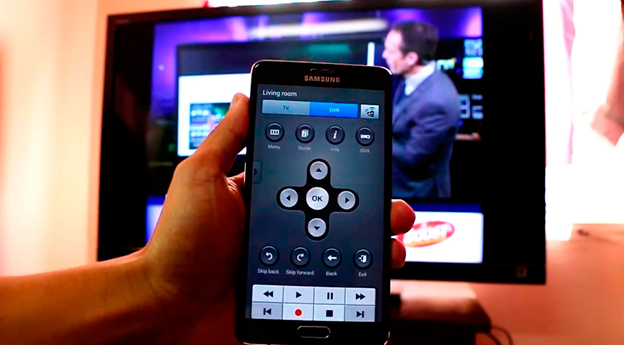
Televizor můžete ovládat z telefonu Android pomocí programu staženého do mobilního zařízení. Applety uvedené v článku jsou k dispozici zdarma, snadno se nastavují a připojují k TV a mají celou řadu funkcí nezbytných pro pohodlné sledování televize. Tento článek ze služby Good Deeds Service uvádí nejlepší aplikace – vyberte si své oblíbené, stáhněte si a začněte sledovat!
iSamSmart pro televizory Samsung
Aplikace pro ovládání televizoru ze smartphonu vhodná pro majitele televizorů Samsung. Je distribuován zdarma, nemusíte platit za základní sadu funkcí – ale čas od času uvidíte vyskakovací reklamní okna. Po stažení a instalaci spusťte applet, dejte mu přístup k volbám nezbytným pro provoz – stačí postupovat podle systémových pokynů. Když je vše připraveno, na dotykové obrazovce se objeví mini dálkový ovladač. Stiskněte správná tlačítka a ujistěte se, že televizor reaguje na příkazy!
Pomocí tohoto produktu můžete ovládat televizor přes telefon po neomezenou dobu. Mezi okny apletu můžete přepínat, aniž byste museli restartovat aplikaci.
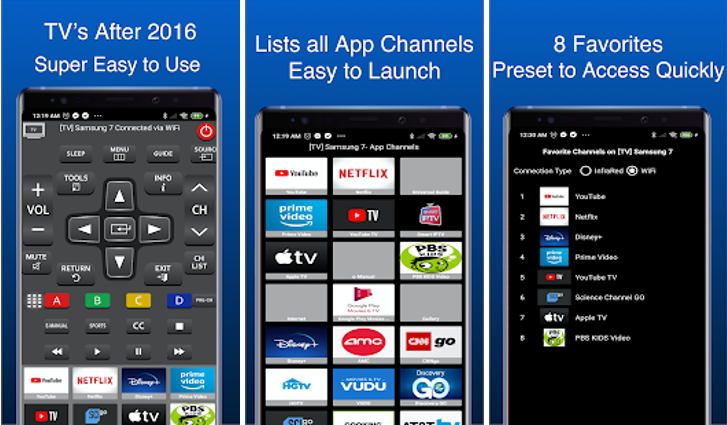
Další výhody programu:
- 8 předvoleb pro rychlý přístup k vašim oblíbeným kanálům.
- Funguje v režimu domácí Wi-Fi sítě a infračerveného vysílače.
- Zobrazí seznam kanálů připojených k chytré televizi.
iSamSmart si můžete stáhnout z odkazu.
Ovládání televizoru z aplikace LG TV Plus
Program pro ovládání televizoru z telefonu, navržený speciálně pro majitele zařízení LG. Distribuováno s kompletní sadou možností zcela zdarma. Podpora pro většinu modelů televizorů je zahrnuta; seznam je neustále aktualizován. Po stažení, instalaci a spuštění apletu udělte na žádost systému potřebná oprávnění, včetně přístupu k interní a externí paměti. Dále je třeba aktivovat možnost LG Connect APPS na vašem televizoru a spárovat zařízení zadáním navrženého přístupového kódu – nyní jste připraveni ovládat televizor prostřednictvím smartphonu!
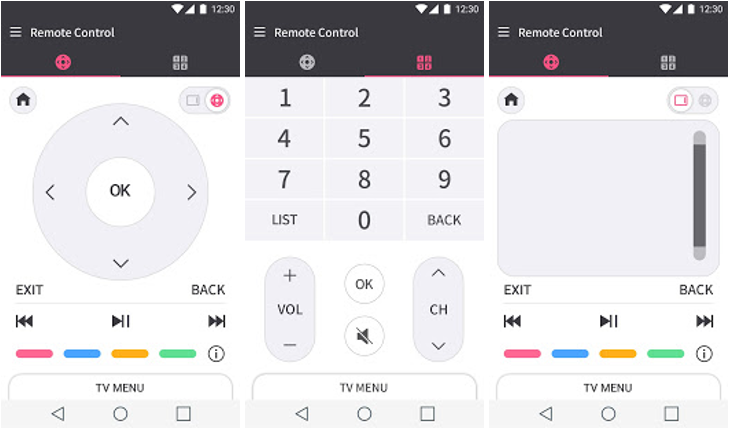
Další výhody appletu:
- Schopnost zobrazit video a audio soubory uložené v paměti gadgetu na TV.
- Synchronizuje se s TV pokaždé, když ji zapnete.
- Pohodlná numerická klávesnice pro rychlý výběr televizního kanálu.
- Panel simulující touchpad dálkového ovládání.
- Několik pěkných barevných schémat.
LG TV Plus si můžete stáhnout z odkazu.
TV Remote pro ovládání jakékoli TV
Univerzální funkční applet vhodný pro televizory různých výrobců. Chcete-li ovládat svou chytrou televizi, nainstalujte aplikaci, udělte potřebná systémová oprávnění a poté vyberte model svého televizoru ze seznamu. Chcete-li proces urychlit, použijte vyhledávací panel v horní části stránky. K přepínání televizních kanálů můžete použít obvyklé „klávesy se šipkami“ a numerickou klávesnici. Aplikace je distribuována zcela zdarma, ale čas od času zobrazuje reklamní bloky – nelze je zakázat.
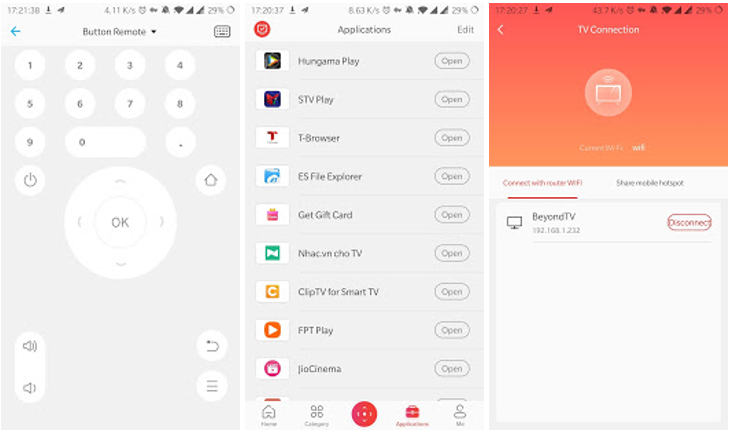
Další výhody appletu:
- Funkce, které vám umožní ovládat televizor z telefonu, jsou k dispozici v ruštině.
- Možnost přidat svůj televizor do seznamu oblíbených.
- Snadný výběr modelu a spárování s TV.
TV Remote si můžete stáhnout z tohoto odkazu.
Mi Dálkový ovladač
Opravdu univerzální aplikace, která vám pomůže ovládat provoz jak televizoru, tak dalších domácích spotřebičů, které vyžadují dálkové ovládání z vašeho smartphonu. Podporuje mnoho modelů televizorů, funguje na domácí Wi-Fi síti nebo přes IR vysílač.
Chcete-li začít ovládat televizor ze smartphonu, stáhněte si program, vyberte kategorii zařízení, které chcete ovládat, a počkejte, dokud nebude dokončeno spárování televizoru a telefonu. Vše je připraveno – na dotykové obrazovce se objeví dálkové ovládání s tlačítky, která umožňují přepínat mezi kanály, zvyšovat nebo snižovat hlasitost, spustit nahrávání a nastavit časovač.
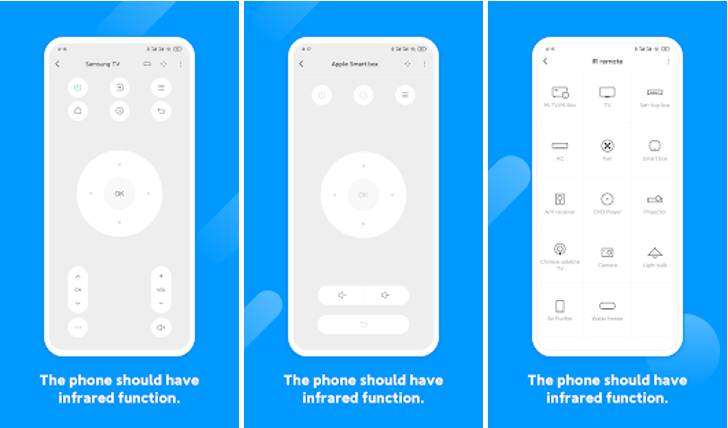
Ovladač Mi Remote si můžete stáhnout z odkazu.
Máte ještě otázky? Zavolejte nebo napište do Služby Dobré skutky – řekneme vám, jak proměnit váš chytrý telefon v plnohodnotný dálkový ovladač!