Jak používat bezdrátová sluchátka s telefonem?
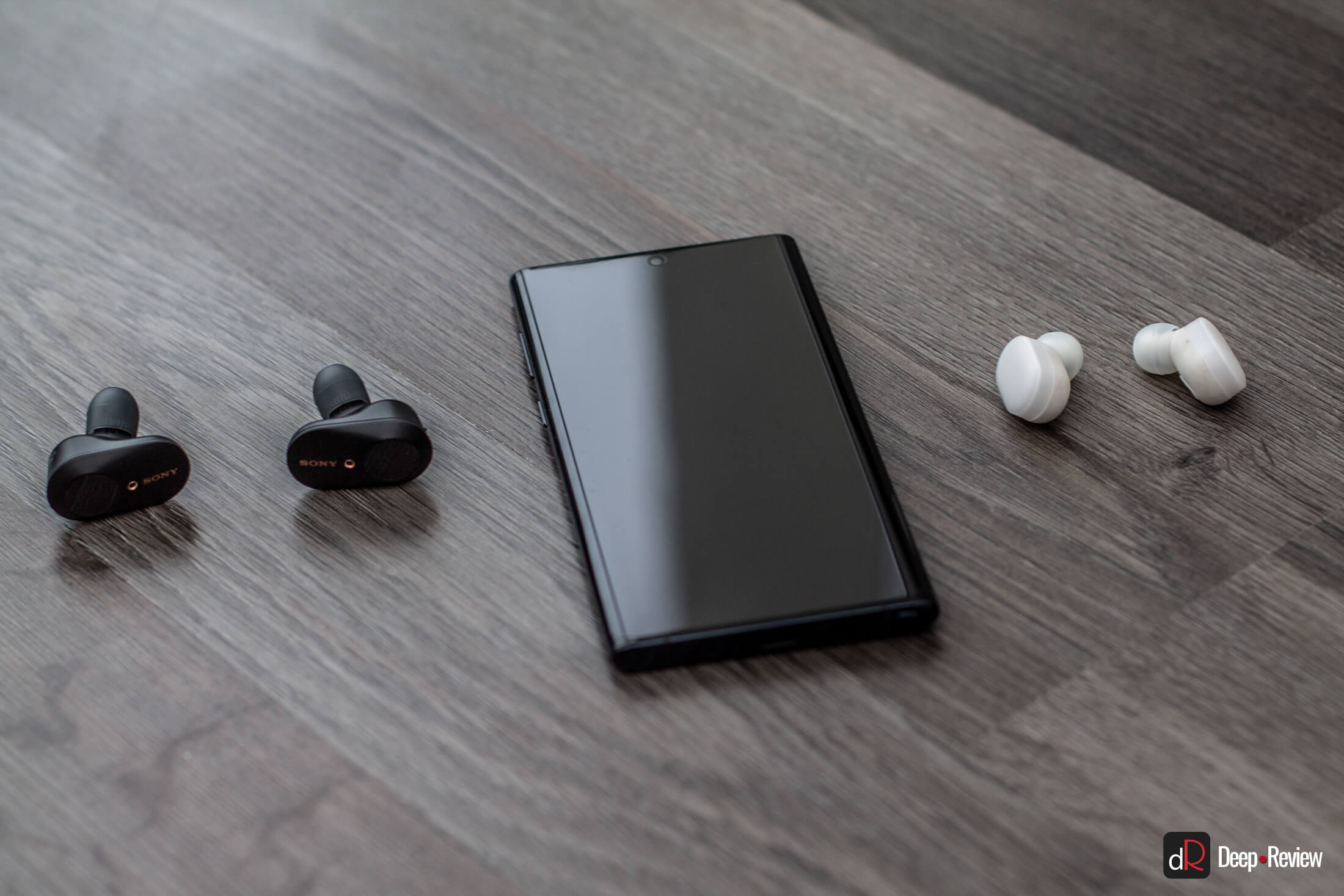
Bezdrátová sluchátka nadále aktivně nahrazují zastaralé „dráty“ od chvíle, kdy Apple vydal první iPhone bez 3.5 mm jacku.
Přes všechny nevýhody drátových sluchátek mají jednu velkou výhodu – k chytrému telefonu je dokáže připojit i 3leté dítě. S bezdrátovými sluchátky si ale někdy neporadí ani zkušení uživatelé chytrých telefonů.
V tomto krátkém návodu vám řekneme, jak k telefonu připojit jakákoli bezdrátová sluchátka, a poté poskytneme podrobný komentář.
Jak připojím bezdrátová sluchátka k telefonu?
Krok 1. Pokud jste si zakoupili sluchátka TWS s nabíjecím pouzdrem, otevřete jej a bez vyjmutí sluchátek stiskněte na 2-3 sekundy malé tlačítko na pouzdru.
Krok 2. Pokud jsou sluchátka dodávána bez pouzdra nebo na nich nejsou žádná tlačítka, vložte si sluchátka do uší (nebo si je nasaďte na hlavu) a na 7 sekund stiskněte tlačítko nebo dotykové plošky na sluchátkách.
Krok 3. Otevřete nastavení na svém smartphonu a přejděte na Bluetooth.
Krok 4. Telefon začne vyhledávat zařízení Bluetooth a jakmile najdete svá sluchátka v seznamu dostupných zařízení, vyberte je klepnutím na jejich název.
Krok 5. Připraveno! Je důležité si uvědomit, že tyto kroky stačí provést pouze jednou (nebo při prvním připojení k novému zařízení). V budoucnu se sluchátka automaticky připojí k vašemu smartphonu, jakmile je vyjmete z pouzdra nebo zapnete napájení.
Komentáře k pokynům pro připojení sluchátek Bluetooth k telefonu
Máte-li jakékoli problémy nebo dotazy týkající se některého z těchto bodů, přečtěte si podrobnější pokyny s ilustracemi a komentáři.
Krok 1-2. Nebo jak uvést bezdrátová sluchátka do režimu párování
Nejprve se rozhodněte, jaký druh sluchátek máte. Pokud se jedná o zcela bezdrátová sluchátka TWS s nabíjecím pouzdrem, pak se na pouzdro pečlivě podívejte, zda na něm není tlačítko.
Podívejte se, kde může být toto tlačítko umístěno a jak to vypadá s Apple AirPods jako příklad:
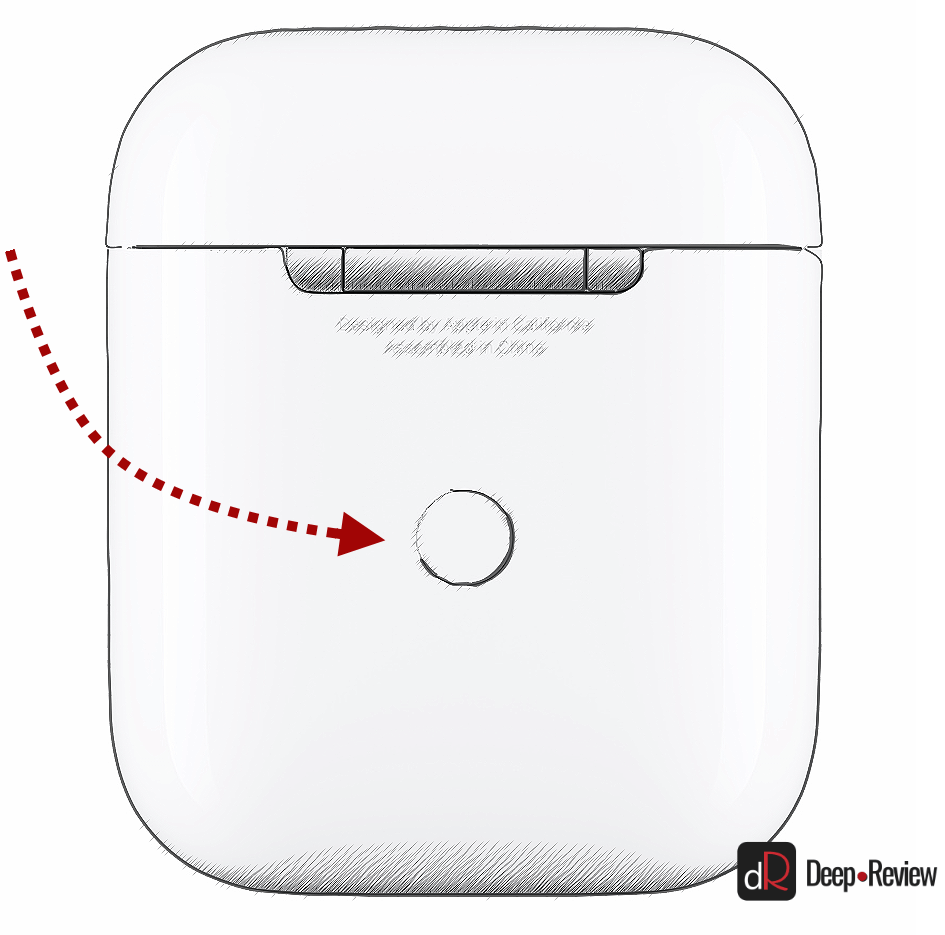
Pokud takové tlačítko existuje, otevřete víko pouzdra a stiskněte toto tlačítko na 2-3 sekundy. Uvidíte, že LED světlo uvnitř pouzdra začne rychle bíle blikat. To znamená, že sluchátka jsou in režim párování a jsou k dispozici pro připojení k jakémukoli zařízení.
Tato tlačítka se nacházejí u mnoha modelů, včetně:
- Apple AirPods a AirPods Pro
- Huawei FreeBuds 3
- Honor FlyPods
Pokud takové tlačítko neexistuje (Xiaomi AirDots, Sony WF-1000XM3 atd.) nebo vaše sluchátka vůbec nemají nabíjecí pouzdro, pak:
- Pokud je na sluchátkách mechanické tlačítko, stiskněte toto tlačítko na 7 sekund, dokud LED indikátor na sluchátkách nezačne blikat bíle.
- Při používání dotykového ovládání stiskněte současně senzory na dvou sluchátkách a podržte je po dobu 5-7 sekund, dokud také neuvidíte blikající bílý indikátor
Nyní můžete přejít k dalším krokům.
Krok 3-4. Spárování bezdrátových sluchátek se smartphonem
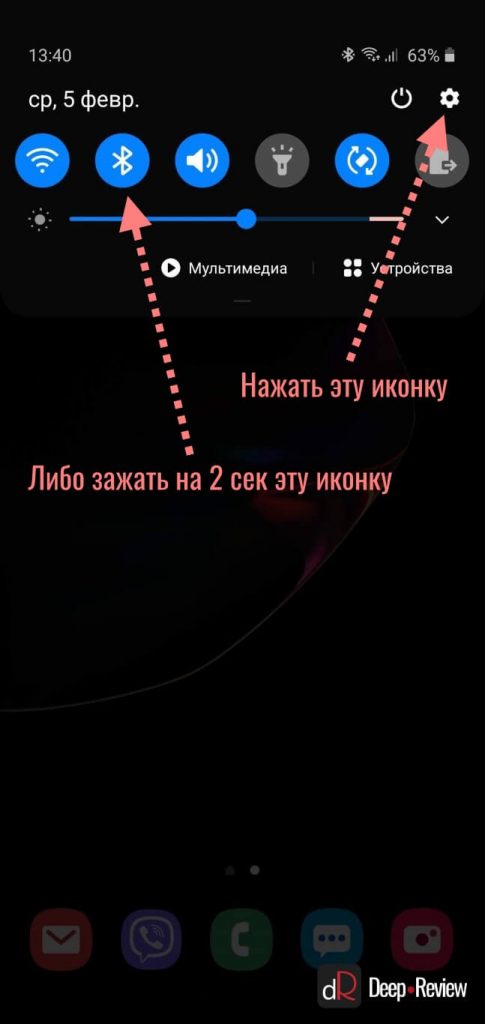
Pro připojení Bluetooth sluchátek k smartphony Android, musíte přejít do správy Bluetooth. Chcete-li to provést, musíte buď snížit panel upozornění a stisknout malou ikonu ozubeného kola, nebo snížit panel upozornění a stisknout ikonu Bluetooth na 2 sekundy:
Jakmile jste v nastavení Bluetooth, jednoduše počkejte, až se vaše sluchátka objeví v seznamu dostupných zařízení, a vyberte je:
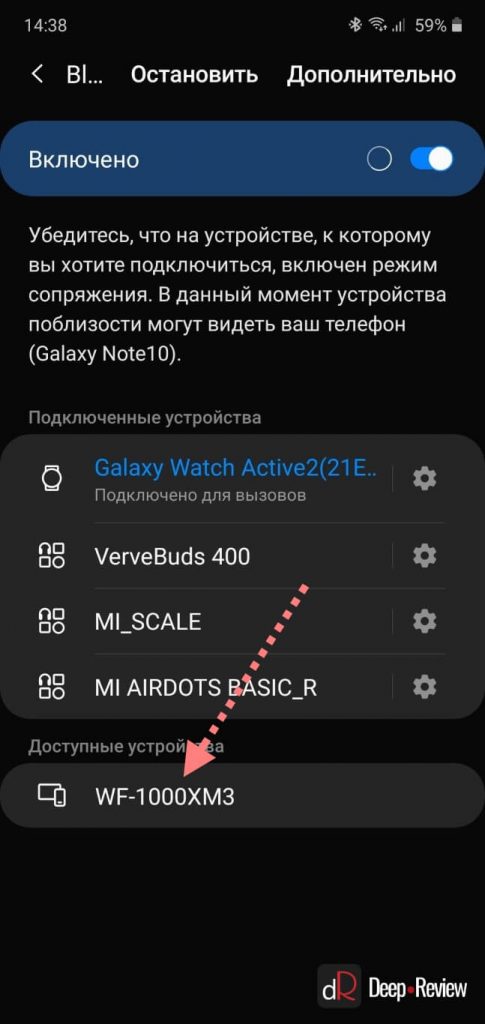
Poté se sluchátka připojí ke smartphonu.
Uživatelé iPhone musíte udělat přibližně stejný postup:
- Přejít na Nastavení iPhone
- Vybrat předmět Bluetooth
- V sekci Další zařízení objeví se vaše sluchátka
- Vyberte je a máte hotovo!
Hlavní problém, který vzniká při připojení bezdrátových sluchátek k chytrému telefonu
Kromě ojedinělých případů závad nebo poruch je jediným problémem to, že uživatel nemůže Bluetooth sluchátka přepnout do režimu párování. Ostatně jen v tomto režimu dokážou sluchátka detekovat další zařízení a připojit se k nim.
Pokud se vaše sluchátka nepřepnou na režim párování podle uvedeného návodu (i když to v 99 % případů funguje), pak se podívejte na internet nebo do návodu k zařízení, jak přesně je na něm zapnutý režim párování (resp. odpovídající režim). Chcete-li to provést, zadejte do vyhledávacího pole frázi „jak přepnout do režimu párování“.
Také nezapomeňte.
Mnoho Bluetooth sluchátek má své vlastní aplikace pro chytré telefony, které umožňují aktualizovat firmware zařízení o nové funkce nebo přizpůsobit různé funkce.
Níže vidíte příklad takových aplikací pro smartphony Android:
| Značka sluchátek | Oficiální aplikace |
| Huawei | AI Life, FreeBuds Lite |
| JBL | Moje sluchátka JBL |
| Samsung | Plugin Galaxy Buds |
| Sennheiser | Inteligentní ovládání Sennheiser |
| Sony | Připojení sluchátek Sony |
PS Nezapomeňte se přihlásit k odběru našeho populárního vědeckého webu o mobilních technologiích v Telegramu, aby vám neuniklo to nejzajímavější!
Jak byste ohodnotili tento článek?
Kliknutím na hvězdičku ohodnotíte
V dolní části stránky jsou komentáře.
Napište tam svůj názor, aby ho viděli všichni čtenáři!
Pokud chcete pouze hodnotit, uveďte, co přesně je špatně?
Nevíte, jak připojit bezdrátová sluchátka k telefonu, nebo možná problém vznikl později během používání? Dr.Head vám pomůže vše zjistit, protože proces není o moc složitější než připojení kabelových sluchátek!
Bezdrátová sluchátka TWS:

Bezdrátová sluchátka Marshall Motif II ANC černá
Typ bezdrátových sluchátek: True Wireless
Verze Bluetooth: 5.3
Přidat do oblíbených
Porovnejte
25 990 RUB
V košíku Koupit
Rychlý pohled

Bezdrátová sluchátka Noble Audio FoKus Mystique Blue Black
Typ sluchátek: stereo
Značka: Noble Audio
Typ bezdrátových sluchátek: True Wireless
Přidat do oblíbených
Porovnejte
36 490 RUB
V košíku Koupit
Rychlý pohled

Bezdrátová sluchátka Apple AirPods 4 ANC bílá
Typ sluchátek: stereo
Typ bezdrátových sluchátek: True Wireless
Přidat do oblíbených
Porovnejte
29 990 RUB
V košíku Koupit
Rychlý pohled

Bezdrátová sluchátka Noble Audio FoKus Rex5 Green
Typ sluchátek: stereo
Značka: Noble Audio
Typ bezdrátových sluchátek: True Wireless
Přidat do oblíbených
Porovnejte
64 990 RUB
V košíku Koupit
Rychlý pohled

Bezdrátová sluchátka Creative Aurvana Ace 2 Transparent Black Copper
Typ sluchátek: stereo
Typ bezdrátových sluchátek: True Wireless
Přidat do oblíbených
Porovnejte
19 990 RUB
V košíku Koupit
Rychlý pohled

Bezdrátová sluchátka Noble Audio FoKus Triumph
Typ sluchátek: stereo
Značka: Noble Audio
Typ bezdrátových sluchátek: True Wireless
Přidat do oblíbených
Porovnejte
39 990 RUB
V košíku Koupit
Rychlý pohled

Bezdrátová sluchátka Nic Ear (a) Bílá
Typ sluchátek: stereo
Typ bezdrátových sluchátek: True Wireless
Přidat do oblíbených
Porovnejte
10 990 RUB
11 990 RUB -8 %
V košíku Koupit
Rychlý pohled

Bezdrátová sluchátka Sony WF-1000XM5 Silver
Typ sluchátek: stereo
Typ bezdrátových sluchátek: True Wireless
Přidat do oblíbených
Porovnejte
28 490 RUB
V košíku Koupit
Rychlý pohled

Bezdrátová sluchátka Anker Soundcore Liberty 4 White
Typ bezdrátových sluchátek: True Wireless
Verze Bluetooth: 5.3
Přidat do oblíbených
Porovnejte
10 990 RUB
12 990 RUB -15 %
V košíku Koupit
Rychlý pohled
Vážený čtenáři! Jsme rádi, že se nebojíte longreadů a že čtete naše články a zanecháváte komentáře. Jako poděkování vám dáváme propagační kód BLOG, který vám poskytne slevu 5 % na vše kromě reklamních předmětů a produktů určitých značek.
Existuje několik typů bezdrátových připojení, ale pro sluchátka (stejně jako přenosné reproduktory) je dnes relevantní pouze připojení Bluetooth, takže příště si povíme, jak připojit Bluetooth sluchátka/náhlavní soupravy k telefonu (smartphonu nebo tabletu).
- O tom, jaké typy bezdrátových připojení existují, a také další parametry bezdrátových sluchátek se dočtete v našem článku o tom, jak bezdrátová sluchátka vybrat.
- Doporučujeme také přečíst si náš článek: Zvuk přes Bluetooth: verze a kodeky, ovlivňují kvalitu zvuku?
Připojení bezdrátových sluchátek k telefonu
- Zapněte sluchátka/přepněte je do režimu párování
- Otevřete nastavení Bluetooth na smartphonu, zapněte Bluetooth
- Vyberte ze seznamu sluchátka, která chcete připojit, a kliknutím na ně je připojte
Toto je obecné schéma zapojení, které je vhodné pro drtivou většinu případů (jak pro Android, tak pro iOS gadgety), a přesto existují stovky a dokonce tisíce různých sluchátek, není možné zmínit každý možný malý detail / charakteristický rys, takže uživatelská příručka / informace od výrobce speciálně pro váš model – to je to nejlepší, co lze doporučit.


Pokud návod nemáte po ruce, zkuste je najít na webu výrobce nebo pomocí vyhledávacího dotazu „značka a model sluchátek + návod“.
Podívejme se na toto krátké schéma podrobněji a také se podívejme na některé problémy, které mohou nastat při připojení k bezdrátovým sluchátkům, náhlavní soupravě nebo akustice (dále pro zjednodušení budeme říkat jednoduše „sluchátka“).
První připojení / spárování (Párování)
Zapněte sluchátka/přepněte je do režimu párování
- Stiskněte nebo podržte tlačítko napájení na několik sekund. Může to být tlačítko ON/OFF, tlačítko přehrávání nebo tlačítko se světelnou indikací.
- Pokud máte zcela bezdrátová sluchátka, obvykle je musíte na pár sekund umístit do nabíjecího pouzdra a poté je vyjmout. Další běžnou možností u sluchátek TWS je na několik sekund stisknout a podržet hlavní tlačítko/senzor na hlavních nebo obou sluchátkách.

- Nemusí tam být například tlačítko napájení? Sennheiser Momentum Wireless 3 se automaticky zapne, jakmile jej otevřete ze složeného stavu.
- Pokud se sluchátka nezapnou, zkuste je před prvním zapnutím u některých modelů nabít. Plné nabití může trvat jednu až několik hodin v závislosti na modelu.
- Některá sluchátka po prvním zapnutí automaticky přejdou do režimu párování – zpravidla je to doprovázeno světelnou indikací (nejčastěji modré blikání) nebo hlasovými výzvami (Pairing).
- Pokud se tak nestane, musíte zahájit párování ručně: podržte tlačítko pro párování na sluchátkách s ikonou Bluetooth nebo obvodem specifickým pro váš model. Režim párování se často spouští stejnými tlačítky jako zapnutí/vypnutí sluchátek, ale k tomu je musíte stisknout ne na sekundu nebo dvě, ale na 3-8 sekund.
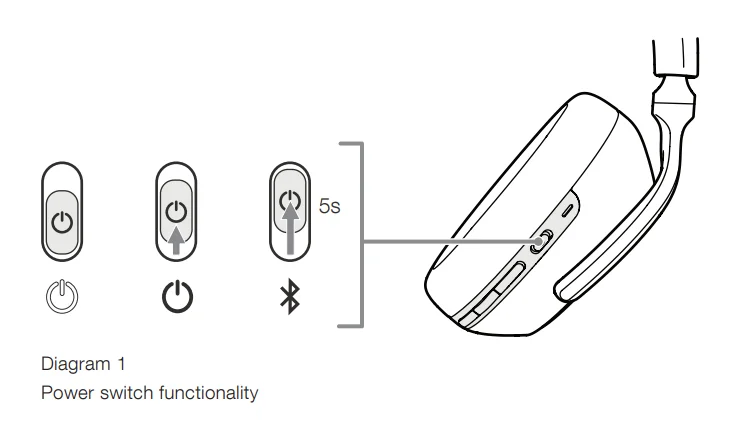

Otevřete nastavení Bluetooth na smartphonu, zapněte Bluetooth
- Pro rychlý přístup k nastavení Bluetooth otevřete závěs přejetím z horní nebo spodní části obrazovky (v závislosti na vašem zařízení) a dlouze stiskněte ikonu Bluetooth.
- Jediným klepnutím na ikonu se Bluetooth zapne/vypne.
Telefon vyhledá dostupná zařízení, ze seznamu vybere sluchátka k připojení a kliknutím na ně se připojí
- Pokud se vaše sluchátka v seznamu nezobrazují, zkuste aktualizovat dostupná zařízení, vypněte/zapněte Bluetooth v telefonu nebo restartujte proces párování ve sluchátkách.
- Některá sluchátka mohou po vyhledání zahájit připojení sama, stačí stisknout tlačítko připojit/Spárovat ve vyskakovací zprávě na obrazovce telefonu.
- Některé telefony vás mohou požádat o zadání kódu PIN, zkuste standardní „0000“ nebo kód uvedený v uživatelské příručce.

Pokud obě připojená zařízení podporují technologii NFC, pak místo popsaného procesu stačí zapnutá sluchátka nebo jejich nabíjecí pouzdro dotknout se telefonu v oblasti s NFC senzorem a zařízení nabídne připojení.
Zařízení Apple nepodporují NFC, ale moderní AirPods a Beats se mohou automaticky spárovat, pokud otevřete víko nabíjecího pouzdra vedle iOS zařízení.
Opětovné připojení
Jakmile je pár vytvořen, ve většině případů dojde k opětovnému připojení automaticky;
Řešení problémů s připojením Bluetooth sluchátek k telefonu
Pokud se vaše sluchátka (nebo jedno ze sluchátek True Wireless) již nespárují s telefonem, vyzkoušejte následující standardní kroky nebo se podívejte do návodu k řešení problémů s vaším modelem:
- Ujistěte se, že jsou sluchátka nabitá.
- Restartujte Bluetooth v telefonu.
- Restartujte sluchátka (vypnuto/zapnuto).
- Restartujte telefon.
- Zrušte spárování v telefonu (Zrušte spárování v nastavení sluchátek v nabídce Bluetooth v telefonu) a proveďte to znovu.
- Resetování sluchátek do továrního nastavení (Hard Reset) – pokud sluchátka takovou funkci mají, mělo by to být uvedeno v uživatelské příručce nebo na webu výrobce.
Bezdrátová sluchátka přes uši: