Zvuk ve dne přes kabel HDMI: možné příčiny a řešení
Ahoj všichni! Dnes jsem se rozhodl připojit počítač k televizi, ale nastal problém – je obraz, ale přes HDMI nejde zvuk. Navíc by teoreticky mělo HDMI přenášet obraz i zvuk – což znamená, že jsou problémy buď v samotné televizi, nebo v mém počítači. Ještě se mi podařilo vyřešit problém: když na TV není zvuk přes HDMI, a teď vám řeknu, co jsem přesně udělal.
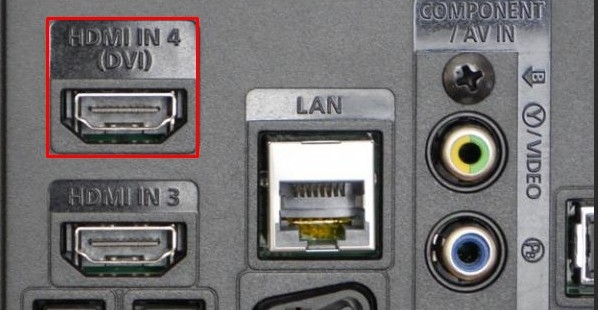
Nejprve musíte zkontrolovat, ke kterému portu HDMI jste připojili svůj notebook nebo počítač. Pokud má port HDMI předponu „DVI“, nebude vydávat zvuk a je určen pouze pro připojení notebooku s adaptérem DVI-HDMI a DVI, jak víme, nemůže přenášet zvuk.
Musíte najít běžný vstup HDMI s předponou „IN“. Obecně si pamatujte, že pokud něco vysíláte do zařízení, pak potřebujete vstup (IN) a ne výstup (OUT). Můžete také použít běžné HDMI bez set-top boxů nebo HDMI (STB).
Na svém notebooku také vypněte všechna připojená zařízení – to platí zejména pro sluchátka a reproduktory, které přes sebe mohou „přetáhnout deku“. Existuje mnoho důvodů, proč na televizoru není slyšet zvuk přes HDMI:
- Z nějakého důvodu hlavní zvuková karta nepřepíná výstup streamovaného zvuku do vašeho televizoru – problém není vážný a lze jej vyřešit dvěma kliknutími
- Zvukové zařízení, které je zodpovědné za výstup a zpracování zvuku, má poškozené ovladače. V některých případech nejsou nainstalovány vůbec.
- Ovladače grafické karty jsou nefunkční – koneckonců se k ní připojujeme. To znamená, že počítač by měl při výdechu vydávat zvuk přes kabel HDMI, ale z nějakého důvodu nefunguje zpracování zvuku.
Další pokyny jsou vhodné pro počítače a notebooky s Windows 7, 8, 10 a dokonce i XP. Pokud máte nějaké dotazy nebo si všimnete chyby, napište do komentářů. Můžete také přidat vlastní řešení problému.
Kontrola nastavení zvuku
Nejprve zkuste vypnout televizi a zkontrolovat připojení kabelu. Můžete zkusit kabel vytáhnout a zasunout pevněji do slotu. Dále zapněte televizi a zkontrolujte, zda hladina zvuku na ní není na nule – stačí vzít dálkový ovladač a zvýšit hlasitost.
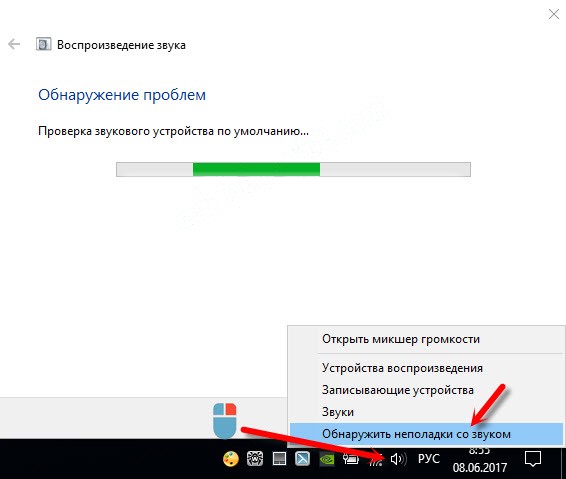
Pokud nic neslyšíte, zkuste upravit zvuk na výstupním zařízení. V zásobníku klikněte pravým tlačítkem myši na reproduktor a najděte položku „Detekce problémů se zvukem“. Systém se sám pokusí problém vyřešit. Pokud tato položka chybí nebo problém není vyřešen, pokračujte!
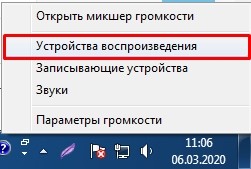
Najděte ikonu reproduktoru na liště v pravém dolním rohu obrazovky, klikněte na ni pravým tlačítkem a vyberte „Přehrávací zařízení“. Reproduktor může být skrytý, pak budete muset kliknout na šipku, která ukazuje nahoru – podívejte se vlevo od hlavního bloku.
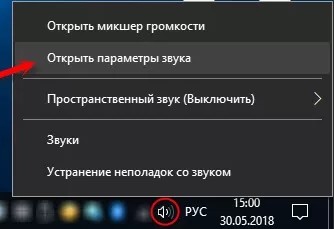
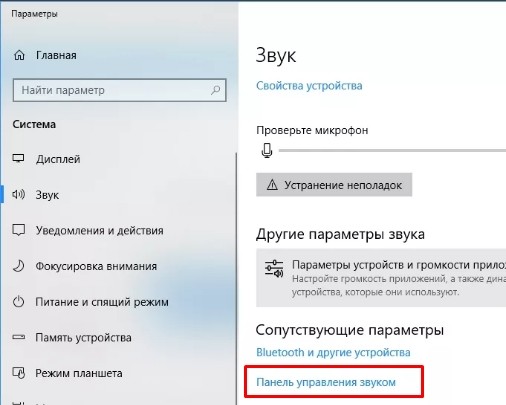
Na „Ten“ také musíte kliknout na reproduktor v pravém dolním rohu obrazovky a vybrat „Otevřít nastavení zvuku“. Můžete se tam také dostat, pokud současně stisknete klávesy a anglické písmeno I (velké „i“, nikoli „L“) – poté přejdeme do sekce „Zvuk“.
Nyní v sekci „Zvuk“ na pravé straně bloku klikněte na odkaz „Ovládací panel zvuku“.
Měli byste vidět seznam všech hratelných zařízení. Teoreticky by zde měla být všechna připojená zařízení, včetně naší televize. Stačí jej najít, kliknout pravým tlačítkem a vybrat „Nastavit jako výchozí“.
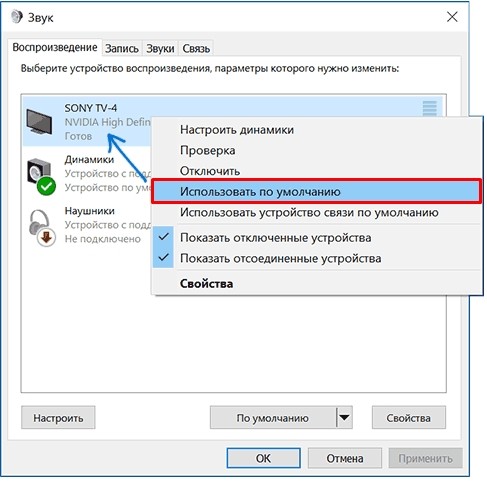
Na úplném konci klikněte na „Použít“ a „OK“. Pokud svůj televizor v seznamu stop nevidíte, klikněte pravým tlačítkem na volnou oblast v okně a zapněte zobrazení zakázaných a odpojených zařízení.
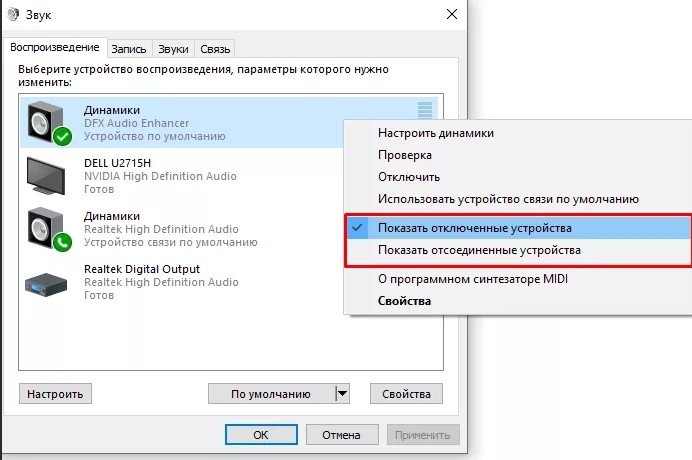
Pokud stále nic neslyšíte a nevíte, jak přenášet zvuk z počítače do televizoru přes HDMI, zkusme problém vyřešit jinak.
Řešení problémů s přehráváním
Obvykle k tomuto problému dochází v důsledku křivých nebo poškozených ovladačů. Někdy však lze problém vyřešit jednoduchým povolením streamování zvuku ve Správci zařízení.
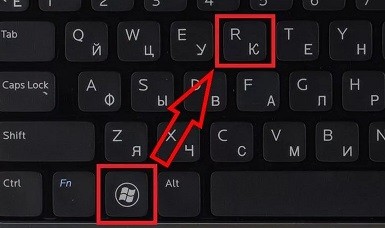
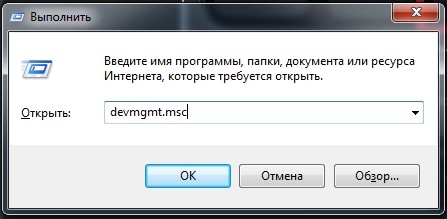
Chcete-li se tam rychle dostat, podívejte se na klávesnici a najděte na ní dvě klávesy: „Win“ (může mít ikonu Windows) a anglickou klávesu „R“. Jakmile je najdete, stiskněte je současně. Otevře se pomocné okno – zadejte příkaz jako na obrázku níže.
Otevřete „Systémová zařízení“, nyní musíte najít jakýkoli řádek se slovy: „Audio“ nebo „Zvuk“ – názvy se mohou lišit v závislosti na systému a základní desce. Ujistěte se, že na horní straně tohoto zařízení nejsou žádné šipky nebo křížky – což znamená, že je vypnuté. Pokud existuje, klikněte pravým tlačítkem myši a zapněte „Zvuk“. Na některých systémech bude nutné zařízení spíše aktivovat než zapnout.
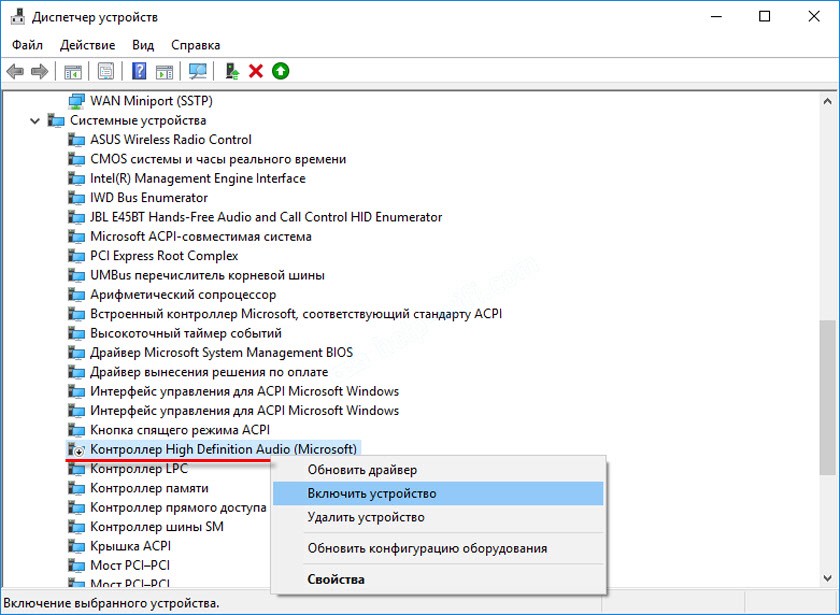
Pokud je s tímto zařízením vše v pořádku, můžete udělat toto. Nejprve jej zcela vypněte a poté ihned aktivujte. Tato metoda vám pomůže restartovat systém a načíst ovladače, což pomůže vyřešit problém, a může se objevit zvuk – zkontrolujte přenos zvuku na televizoru.
Přejděte do sekce „Zvuková, herní a video zařízení“ a najděte tam jakoukoli zmínku o „Audio“ – jedná se o stejný zvukový výstup při použití HDMI. Pokud jsou nahoře nějaké šipky, zapněte zařízení.
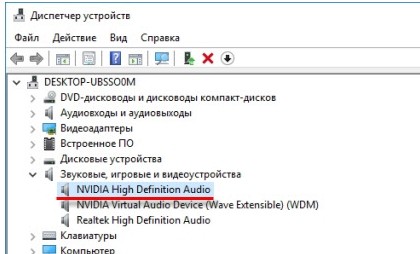
Pokud tam tato položka vůbec není, můžete ji zkusit najít na záložce „Audio vstupy a audio výstupy“. Můžete se také podívat do sekce „Video adaptéry“.
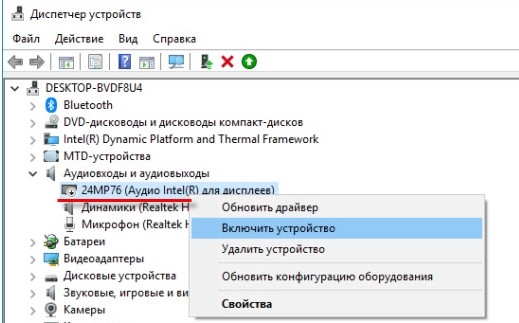
Obecně zkontrolujeme všechny sekce, o kterých jsem psal výše, a ujistěte se, že jsou zařízení označená jako „Audio“ zapnutá. Můžete je také zkusit vypnout sami a poté je zapnout a restartovat.
Přeinstalování ovladačů
VAROVÁNÍ! Doporučuji vám nepoužívat „Řešení DriverPack“, protože kromě ovladačů instaluje do vašeho počítače velké množství odpadu, a proto může začít selhávat, zpomalovat a fungovat špatně.
Pokud nic z výše uvedeného nepomohlo, pravděpodobně máte problémy s ovladači a měli byste je přeinstalovat. Nejlepší je nejprve zcela odebrat zařízení a poté nainstalovat nové ovladače. V opačném případě bude počítač odkazovat na skutečnost, že jsou již nainstalovány.
Připojte svůj notebook nebo počítač k internetu. Dále otevřete správce úloh ( + R = devmgmt.msc). Přejděte do části „Zvuková, herní a video zařízení“ a vyjměte zvukovou kartu. Všechna zařízení můžete odebrat úplně.
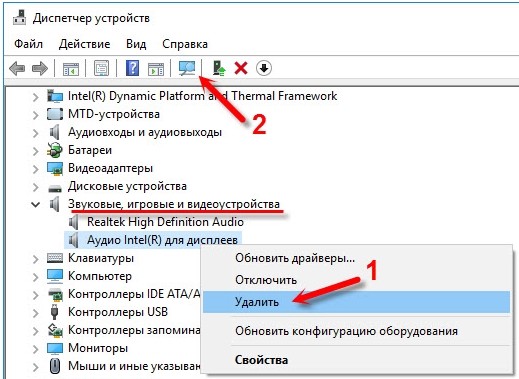
Dále najděte tlačítko „Aktualizace konfigurace hardwaru“ úplně nahoře na ovládacím panelu a klikněte na něj. Ovladače by se měly automaticky stáhnout z internetu a nainstalovat do počítače. Pokud to nepomůže, odinstalujte ovladač zvuku „NVIDIA“ a „AMD“ a proveďte totéž.
Pokud tyto kroky nepomohou, měli byste ovladače grafické a zvukové karty aktualizovat ručně. Faktem je, že servery společnosti Microsoft nemají všechny ovladače a někdy jsou nainstalovány s chybou. Informace o instalaci naleznete v následujících pokynech.
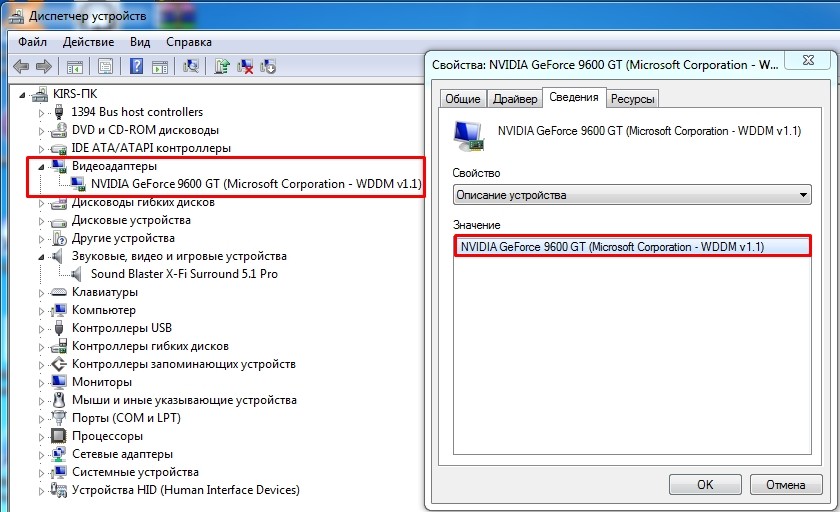
Nejprve musíte zjistit úplný název grafické karty. Chcete-li to provést, přejděte ve stejném „Správci zařízení“ do části „Video karty“. Dále přejděte na „Vlastnosti“ vašeho video zařízení a podívejte se na celé jméno na kartě „Podrobnosti“. I když název se může v sekci zobrazit okamžitě.
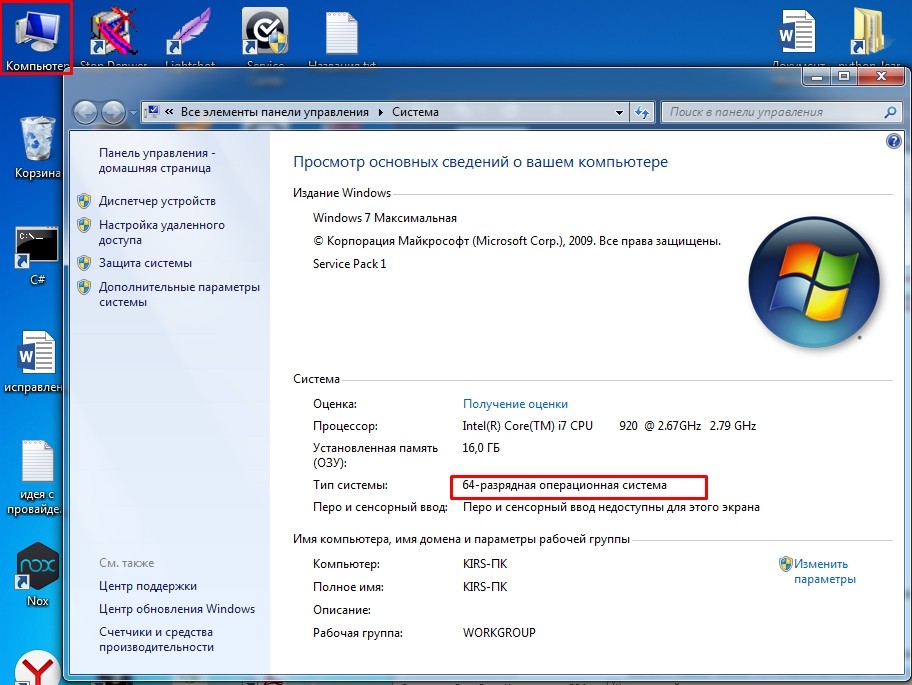
Musíte také znát přesný typ vašeho systému – k tomu přejděte na „Vlastnosti“ v „Tento počítač“ a podívejte se na řádek „Typ systému“ (32 nebo 64 bitů).
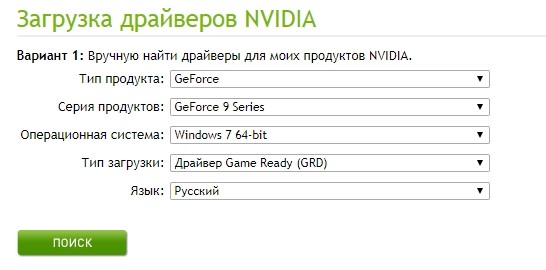
Jdeme na oficiální web podpory. Nastavíme všechny parametry a klikneme na „Hledat“. Dále stáhněte ovladač do počítače, nainstalujte jej a restartujte.
Jdeme na oficiální stránky. Do vyhledávacího pole „hledat všechny produkty“ můžete zadat celé jméno. Nebo vyberte grafickou kartu podle možností ze seznamů. Nakonec klikněte na „Odeslat“. Dále budete muset vybrat systém, bitovou hloubku a stáhnout nejnovější „balíček palivového dřeva“.
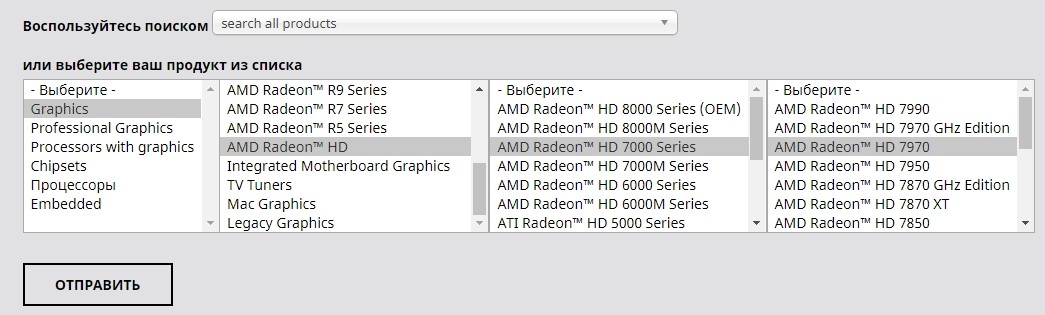
Pokud máte vestavěnou grafickou kartu, můžete nainstalovat ovladače podle ID. Vzhledem k tomu, že musíme ještě kompletně přeinstalovat ovladače na zvukové kartě, ukážu, jak se to dělá na ní. A pak si sami nainstalujete ovladače pro vestavěnou grafickou kartu stejným způsobem (pokud vaše grafická karta není od AMD nebo NVidia).
- Přejděte do části „Zvuková, video a herní zařízení“. Najděte svou zvukovou kartu a přejděte na její vlastnosti.
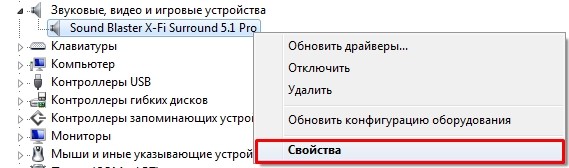
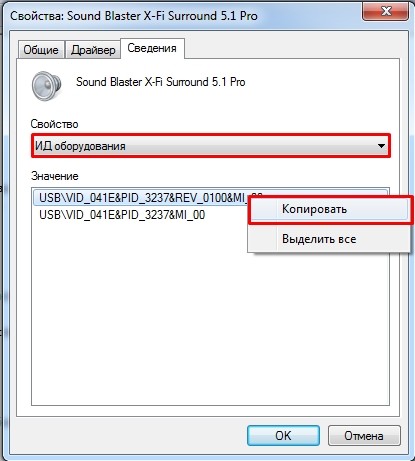
- Na kartě Podrobnosti nastavte Vlastnosti, aby se zobrazilo ID hardwaru. Klikněte pravým tlačítkem na první řádek a zkopírujte hodnotu.
- Přejdeme do jakéhokoli vyhledávače (Google nebo Yandex) a zadáme dvě slova: „ID ovladače“.
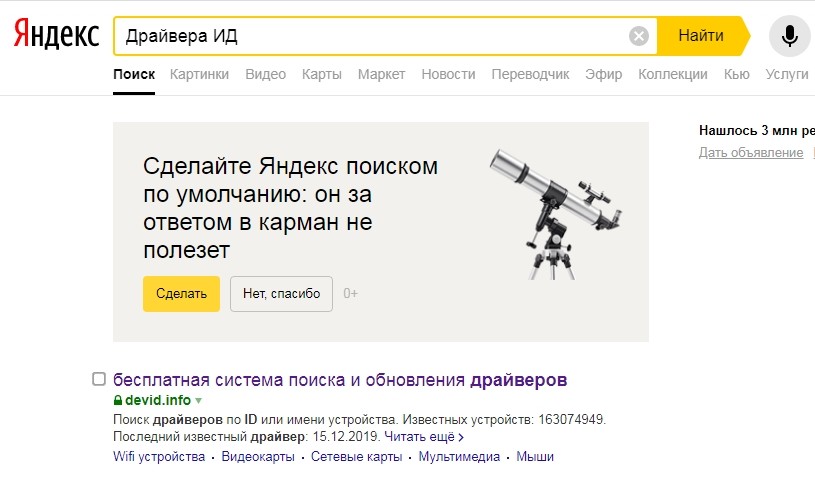
- Dále postupujte podle prvního odkazu a vložte řádek, který jste zkopírovali, do vyhledávací lišty portálu.
POZNÁMKA! Pokud ovladače nejsou nalezeny, jednoduše vyberte jiný portál pro stejný požadavek.

- Jakmile najdete ovladače, stáhněte si je a nainstalujte do počítače.
Pro ty, kteří ještě nepřeinstalovali ovladače grafické karty, udělejte to stejným způsobem. Poté by se video mělo začít vysílat se zvukem.
Stále žádný zvuk
Pokud se zvuk z počítače nereprodukuje na televizoru, můžete udělat následující:
- Zkontrolujte, zda je kabel neporušený, bez trhlin nebo zlomenin.
- Najděte na svém televizoru jiný vhodný konektor a zkuste se k němu připojit. Ujistěte se, že signál směrujete do správného výstupního portu na vašem televizoru.
Pokud byl zvuk předtím, ale zmizel, můžete udělat něco jiného. Zkuste si vzpomenout, zda jste dříve nainstalovali nějaké programy. Některé programy mohou být v konfliktu s vestavěnou grafickou kartou a ovladači zvuku. Přejděte do části Programy a funkce a odstraňte veškerý podezřelý software.
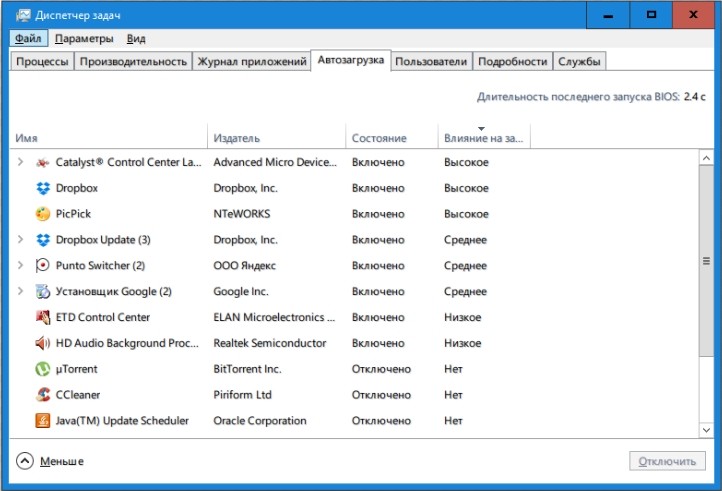
Zkontrolujte počítač pomocí antivirového programu, příčinou poruchy mohou být také viry. Přejděte na „Spuštění“:
Stisknutím kláves „Ctrl+Shift+Esc“ se dostanete do správce úloh systému Windows.
Přejděte na kartu „Spuštění“ – deaktivujte vše podezřelé a zbytečné. Pokud nevíte, co deaktivovat, deaktivujte vše kromě antivirového programu a ovladače zvuku „Audio“.
Případně můžete zkusit obnovení systému, ale ovladače bude nutné nainstalovat znovu. Na druhou stranu to může být jediné správné řešení, pokud je systém rozbitý. To platí zejména tehdy, když předtím byl zvuk, ale náhle zmizel.