Jak zobrazit obrázek z telefonu na projektoru?
V digitálním věku, kdy jsou informace dostupné na vzdálenost jednoho klika, schopnost sdílet to s ostatními rychle a pohodlí se stává obzvláště cenným. Projektory, kdysi objemných obyvatel konferenční místnosti, dnes otočili v kompaktu a dostupné asistentipřipraven k vysílání nápady, презентации nebo vaše oblíbené filmy na velké obrazovce kdykoli.
Co by to mohlo být pohodlnějšínež používat vlastní k ovládání projektoru смартфон? On vždycky po ruce, a jeho funkčnost již dávno překračuje hranice obvyklého hovory a zprávy.
V tomto článku, detailujeme, krok za krokem rozebereme všechny možné způsoby připojení telefonu do projektoru, takže si můžete snadno vybrat ten, který nejlépe vyhovuje vaší situaci.
Přejděte do sekce, která vás zajímá, výběrem příslušného odkazu:
✨ Bezdrátové připojení: svoboda a pohodlí ✨
Kabelové připojení: stabilita a spolehlivost
Připojení notebooku k projektoru: rychle a snadno
Užitečné rady a tipy
Závěr
❓ Často kladené otázky❓
Детали
Chcete sledovat film z telefonu na velké obrazovce? Snadno! Připojení smartphonu k projektoru je stejně snadné jako loupání hrušek, postupujte podle pokynů:
Krok 1: Internet je pro nás vším!
✅ Ujistěte se, že telefon i projektor jsou připojeny ke stejné síti Wi-Fi.
✅ Pokud nemáte router, váš telefon se může stát přístupovým bodem sám! Stačí tuto funkci povolit v nastavení.
Krok 2: Seznámení proběhlo!
✅ Nyní se projektor a telefon „vidí“.
Krok 3: Nastavení Magic!
✅ Otevřete nastavení telefonu a najděte sekci „Obrazovka“.
✅ Obvykle je označen čtvercovou ikonou.
Krok 4: Projekt! ▶
✅ V sekci „Obrazovka“ najděte položku „Bezdrátová projekce“ nebo „Vysílání“.
✅ Telefon začne vyhledávat dostupná zařízení.
Krok 5: Závěrečný akord!
✅ Vyberte svůj projektor ze seznamu nalezených zařízení.
✅ Dokončete nastavení podle pokynů na obrazovce.
Připraveno! ✨ Nyní je obrazovka vašeho smartphonu obrovská obrazovka projektoru! Užijte si sledování!
Připojení telefonu k projektoru přes Wi-Fi: pokyny pro Android a iOS
Bezdrátové připojení je možná nejpohodlnější a nejoblíbenější způsob připojení smartphonu k projektoru. Poskytuje vám svobodu jednání, eliminuje změť drátů a nutnost být v těsné blízkosti zařízení.
Pro úspěšné připojení přes Wi-Fi budete potřebovat:
- Projektor s funkcí Wi-Fi
- Smartphone (Android nebo iOS)
- Stabilní připojení k internetu nebo možnost vytvořit hotspot v telefonu
Pokyny krok za krokem:
- Připojte zařízení ke stejné síti Wi-Fi: Ujistěte se, že váš telefon a projektor jsou připojeny ke stejné síti Wi-Fi. Pokud nemáte přístup k Wi-Fi routeru, vytvořte si na svém smartphonu hotspot a připojte k němu projektor.
- Na telefonu aktivujeme funkci „Bezdrátové promítání“: Otevřete Nastavení na svém smartphonu a najděte sekci Displej. V závislosti na modelu telefonu a verzi operačního systému se název této části může mírně lišit. V části Obrazovka najděte a povolte funkce Bezdrátová projekce, zrcadlení obrazovky, Smart View.
- Vyberte projektor ze seznamu dostupných zařízení: Jakmile aktivujete funkci bezdrátového promítání, na obrazovce telefonu se zobrazí seznam dostupných zařízení. Vyberte svůj projektor ze seznamu.
- Potvrďte připojení na projektoru: V závislosti na modelu vašeho projektoru možná budete muset potvrdit připojení na samotném zařízení.
- Užijte si sledování! Po úspěšném připojení bude obrazovka vašeho smartphonu duplikována na projektoru.
Připojení telefonu k projektoru bez Wi-Fi: použijte kabelové připojení
Pokud váš projektor nemá Wi-Fi nebo dáváte přednost stabilnějšímu a spolehlivějšímu připojení, pak je vaší volbou kabelové připojení.
K tomu budete potřebovat:
- Projektor s HDMI vstupem
- Smartphone s konektorem USB-C nebo Lightning
- Kabel USB-C na HDMI nebo Lightning na HDMI (v závislosti na modelu telefonu)
Pokyny krok za krokem:
- Propojte telefon a projektor kabelem: Připojte jeden konec kabelu do portu HDMI na projektoru a druhý konec do odpovídajícího portu na smartphonu.
- Vyberte zdroj signálu na projektoru: Na dálkovém ovladači projektoru najděte tlačítko „Source“ nebo „Input“ a jako vstupní zdroj vyberte HDMI.
- Obraz z vašeho telefonu se automaticky objeví na obrazovce projektoru!
Je důležité, aby se: Ujistěte se, že váš smartphone podporuje přenos video signálu přes port USB-C nebo Lightning.
Připojení iPhone k projektoru: funkce a nuance
Majitelé iPhonů mají přístup ke stejným metodám připojení k projektoru jako uživatelé Androidu: přes Wi-Fi a pomocí kabelu.
Funkce připojení iPhone:
- Pro kabelové připojení budete potřebovat speciální adaptér Lightning na HDMI nebo Lightning na VGA (v závislosti na modelu iPhone a dostupných portech na projektoru).
- Pokud se připojujete bezdrátově, ujistěte se, že váš iPhone a projektor podporují AirPlay.
️ Zobrazení obrazu na projektoru z notebooku: rychlé způsoby
Kromě smartphonů můžete k projektoru připojit i notebook. To je vhodné pro prezentace, sledování filmů nebo práci s dokumenty na velké obrazovce.
Způsoby připojení notebooku k projektoru:
- Přes HDMI kabel: Nejjednodušší a nejběžnější způsob.
- Přes VGA kabel: Vhodné pro starší notebooky a projektory.
- Přes Wi-Fi: Podobně jako při připojení smartphonu budete potřebovat projektor s funkcí Wi-Fi.
Rychlý způsob, jak zobrazit obrázek ze systému Windows 10:
Stiskněte klávesovou zkratku Win+P. Na obrazovce se objeví nabídka výběru režimu promítání, kde si můžete vybrat zrcadlení obrazovky, rozšíření pracovní plochy nebo zobrazení obrazu pouze na projektoru.
Užitečné rady a tipy
- Zkontrolujte kompatibilitu zařízení: Před zakoupením projektoru se ujistěte, že je kompatibilní s vaším smartphonem nebo notebookem.
- Používejte kvalitní kabely: Kvalita kabelu může ovlivnit kvalitu obrazu a zvuku.
- Upravit rozlišení a poměr stran: Pro optimální kvalitu obrazu upravte rozlišení a poměr stran na telefonu nebo notebooku tak, aby odpovídaly nastavení projektoru.
- Zkontrolujte úroveň nabití vašich zařízení: Ujistěte se, že je váš telefon nebo notebook dostatečně nabitý, zejména při delším používání.
Závěr
Připojení telefonu k projektoru je snadný a pohodlný způsob, jak rozšířit možnosti svých zařízení a užívat si obsah na velké obrazovce. Vyberte si vhodný způsob připojení, postupujte podle našich pokynů a užijte si sledování!
❓ Často kladené otázky
- Mohu připojit svůj telefon k projektoru? Bluetooth?
- Většina projektorů nepodporuje připojení videa Bluetooth.
- Co делать, pokud projektor nevidí телефон?
- Ujisti seže jsou obě zařízení připojena ke stejné Wi-Fi síť, Bezdrátová projekce je aktivována na telefonua projektor je v režimu vyhledávání zařízení.
- Jaký kabel je potřeba k připojení iPhonu? do projektoru?
- Budete potřebovat Lightning adaptér – HDMI nebo Blesk – VGAa také kabel HDMI.
- Jak zlepšit kvalitu obrazu na projektoru?
- Používejte kvalitu kabely, konfigurovat povolení a poměr stranya ujisti seže je projektor umístěn v optimální vzdálenosti od projekčního plátna.
Bezdrátové projektory zcela změnil způsob prezentace a výměny informací. Není potřeba žádný kabel, můžete snadno komunikovat se svými posluchači vzduchem. Ještě důležitější je, že vzdálené aplikace pro mobilní projektory jsou dalším přírůstkem do dlouhého seznamu technologických pokroků v oblasti vizuálního obsahu. Pomůže vám ztratit váš kompatibilní stroj a jednoduše vám udělá ovládání projekce na dosah ruky.
Aplikace pro projektory jsou většinou bohaté na funkce a umí víc než jen měnit snímky a rozjasňovat obrazovku. Pokud jste se nepřiblížili aplikaci pro projektor nebo hledáte užitečnou aplikaci, shromáždili jsme některé z nejlepších aplikací pro projektory pro telefony Android a ukázali vám, jak připojit telefon Android k projektoru. Doufám, že můžete dostat to, co očekáváte.
- Část 1. Nejlepší způsob, jak zrcadlit telefon Android na PC
- Část 2. 8 nejlepších aplikací pro projektory pro Android
- Část 3. Jak používat telefon Android jako projektor
- Část 4: Časté dotazy k aplikaci Android Projector App
Část 1. Nejlepší způsob, jak promítnout telefon Android do počítače
Před použitím aplikací pro projektor k přenosu Androidu na zeď nebo na velkou obrazovku. Můžete zkusit jednodušší způsob zrcadlení obrazovky telefonu na počítači. Aiseesoft Phone Mirror je možnost promítnout váš telefon Android na PC. Jeho uživatelsky přívětivé rozhraní a plynulé ovládání usnadňují zobrazení obrazovky telefonu na velkém monitoru počítače. Mezitím vám umožňuje ovládat zařízení Android pomocí klávesnice a myši počítače, což je pohodlné a efektivní. Navíc poskytuje spolehlivé a vysoce kvalitní zrcadlení, takže je tou nejlepší volbou pro promítání z telefonu Android do počítače.
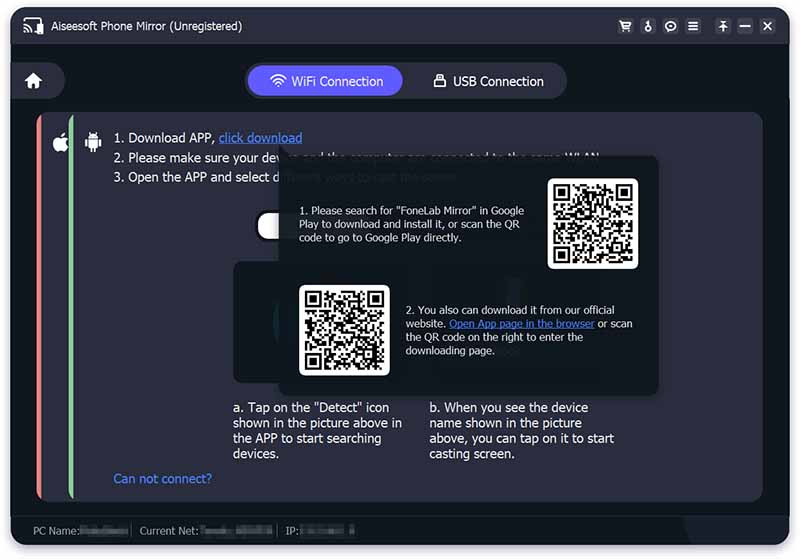
Software projektoru telefonu navíc podporuje různé mobilní telefony včetně Android a iPhone. To zajišťuje kompatibilitu s různými modely a značkami telefonů. A co je důležitější, podporuje ovládání obrazovky telefonu z počítače.
100% bezpečnost. Bez reklamy.
Část 2. 8 nejlepších aplikací pro projektory pro Android
Nahoru 1. Epson iProjection
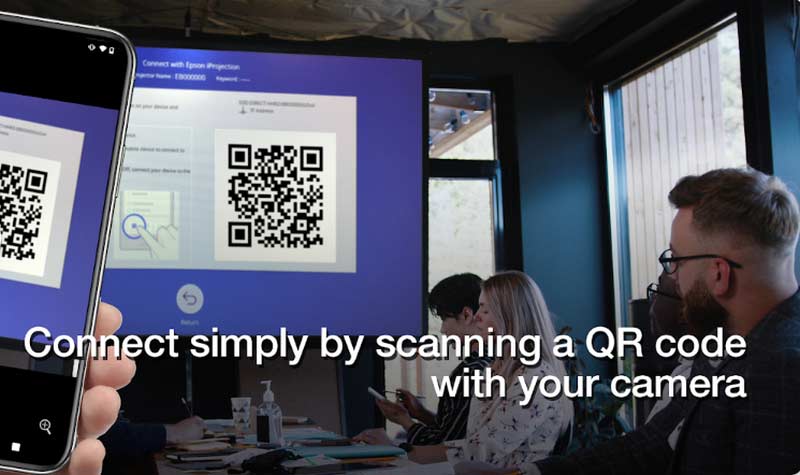
Epson iProjection je intuitivní aplikace pro mobilní projektor pro Android nebo iPhone. Tato aplikace pro projektor vám umožňuje cestovat nalehko a provádět prezentace kdekoli z vašich mobilních zařízení. Pomocí projektoru Epson s funkcí sítě můžete promítat obrázky/dokumenty nebo promítat z Chromebooku bezdrátově. Navíc můžete streamovat videa z telefonu na velkou obrazovku. Návod na použití této promítací aplikace je poměrně jednoduchý. Pohybujte se po místnosti a snadno zobrazujte obsah ze svého zařízení Android na velké obrazovce.
2. Bezdrátový projektor Panasonic
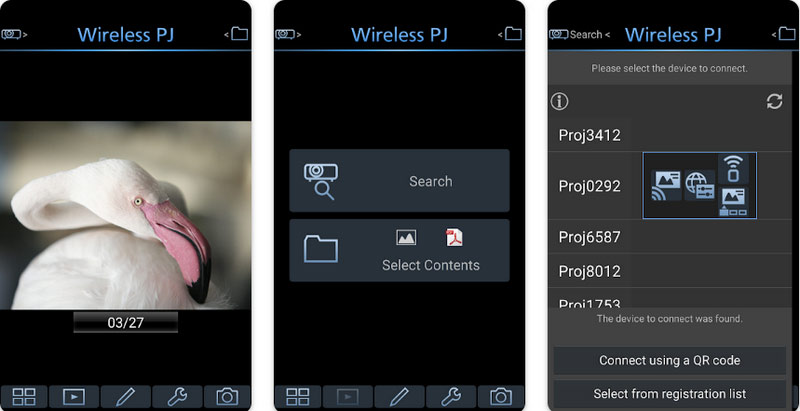
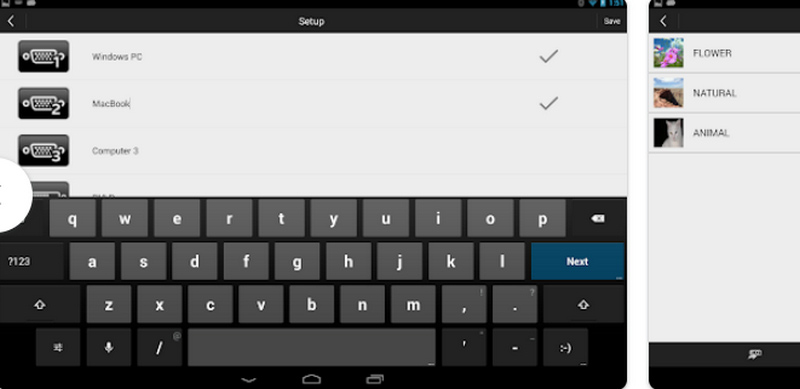
Panasonic Wireless Project je další aplikace pro projektor pro Android, která vám umožňuje bezdrátově promítat zachycené snímky obrazovky a soubory dokumentů, jako jsou PowerPoint, Excel, Word, PDF, JPEG a PNG, ze zařízení Android. Poskytuje vám pokročilejší funkce pro pohodlnější promítání prostřednictvím telefonu Android. Například režim multistreamingu umožňuje bezdrátovou projekci z více zařízení, funkce markeru umožňuje ručně kreslit čáry (značku) na obrázek nebo dokument při promítání atd.
Nahoru 3. Rychlé připojení k projektoru
Projector Quick Connect je aplikace pro Android/iPhone určená pro projektory, která vám umožňuje poskytovat vysoce kvalitní bezdrátovou prezentaci přímo z vašich mobilních zařízení do kompatibilních přijímačů, jako jsou bezdrátová prezentační zařízení (například WiD340, WiD440, WiPS1000 atd.), Přijímač služby WiD. Tento projektor pro Android se velmi snadno používá. Jednoduše nainstalujte do svého mobilního zařízení, připojte WiFi ke stejné síti přijímače, vyberte kancelářský soubor a pak jste připraveni na vlastní stylovou „bezdrátovou“ show!
Nahoru 4. Virtuální dálkový ovladač Christie
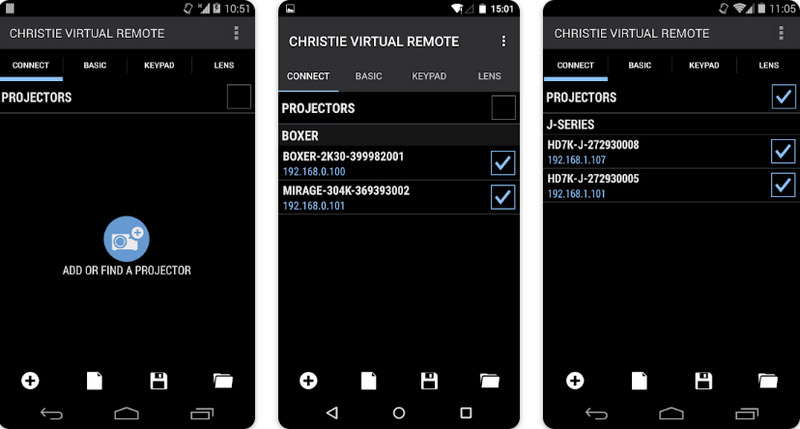
Příkaz Christie Virtual Remote nabízí alternativu ke standardnímu IR dálkovému ovládání pro ovládání vašeho projektoru Christie. S Christie Virtual Remote máte nyní stejné možnosti ovládání projektoru jako mobilní zařízení Android přes Wi-Fi. Tato aplikace pro Android projektor je speciálně navržena pro ovládání jakéhokoli projektoru Christie. Každý projektor lze ovládat samostatně nebo seskupit a ovládat současně.
Nahoru 5. Aplikace projektoru
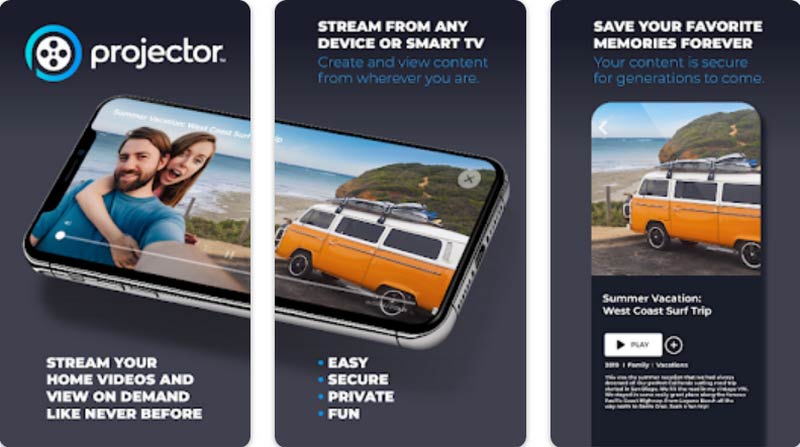
Projector app je jednou z renomovaných projektorových aplikací, která poslouží jako skvělý doplněk vaší prezentace. Tato aplikace projektoru pro Android se skládá ze dvou částí: serveru a klienta. Chcete-li program spustit, musíte jej zkopírovat do části serveru MP na vašem notebooku, vytvořit síť Wi-Fi, poté spustit Mobile Projector v systému Android a připojit se k serveru.
Nahoru 6. Vzdálený přednášející
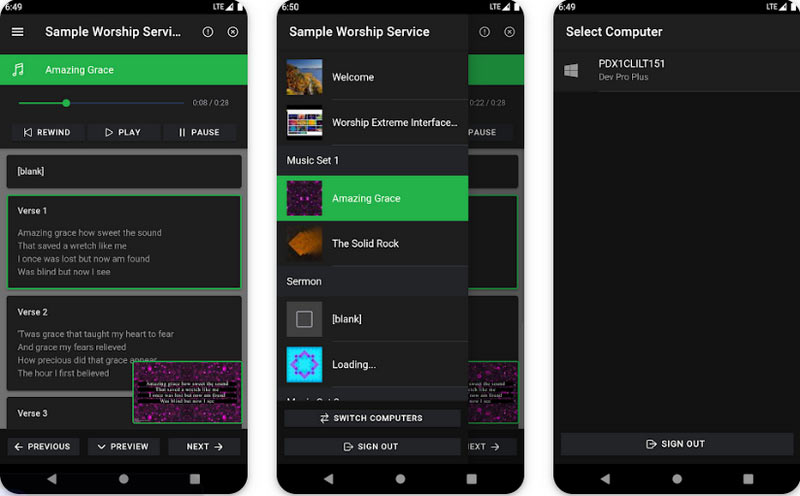
Remote Presenter Mobile Presenter umožňuje snadné připojení k projektorům pomocí zařízení Android přes WiFi síť. VueMagic Pro v2.4 je nejpokročilejší mobilní projektorová aplikace pro obchodní profesionály nebo pedagogy. Nové výkonné funkce vám poskytnou kompletní ovládání projektoru z pohodlí vašeho mobilního zařízení a navíc snadnou mobilní prezentaci a anotaci v jedné aplikaci. Mezi nové funkce ve verzi 2.4 patří snímky prezentací a anotace a podpora pro Android 5.0.
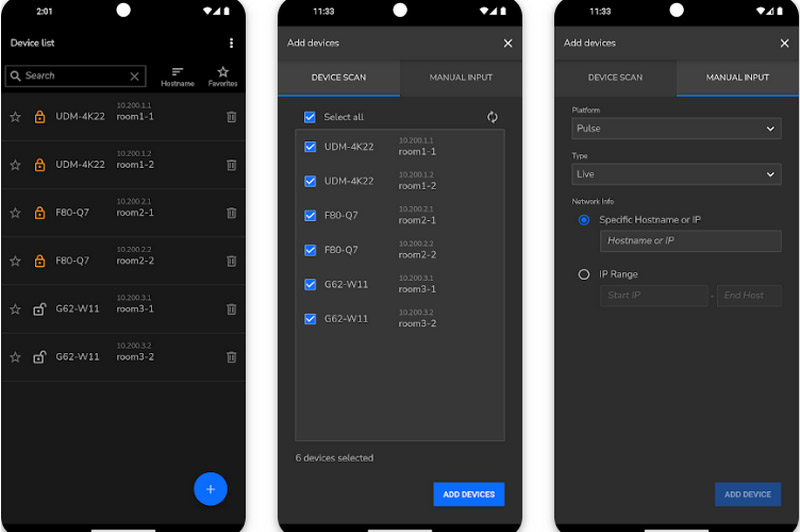
Top 7. Barco Pulse Mobile
Team Barko Pulse Mobile Application je aplikace, která je vyvinuta pro chytré telefony/tablety Android. To usnadňuje ovládání projektorů Barco, když jsou připojeny ke stejnému bezdrátovému routeru. Kromě nahrazení tradičního dálkového ovládání nabízí aplikace projektoru také další funkce, jako je rychlé nastavení a přepínání mezi interními testovacími vzory projektoru. Tato aplikace také umožňuje uživateli velmi rychle přepínat mezi různými projektory.
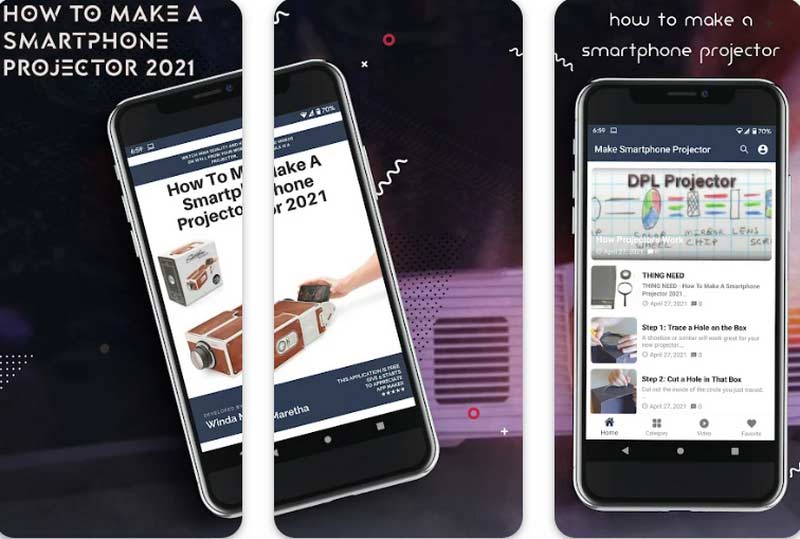
Nahoru 8. Jak vyrobit projektor pro smartphone
Tato aplikace pro projektor vám nabízí řešení, jak vytvořit projektor na vašem Androidu za velmi nízkou cenu. Kroky k vytvoření tohoto projektoru byly vysvětleny konkrétně v této aplikaci pro projektor. Postupujte podle pokynů a snadno proměníte svůj smartphone v projektor, jak naznačuje jeho název.
Část 3. Jak používat telefon Android jako projektor
Poté, co jste věděli o všech výše popsaných aplikacích pro telefony s Androidem, jak připojit Android k jednomu projektoru a používat jej jako dálkový ovladač? Jde o to, že výběrem správné aplikace pro projektor můžete snadno prezentovat obsah na svém telefonu Android. Zde bych rád vzal jako příklad aplikaci Epson iProjection a v několika jednoduchých krocích vám ukázal, jak používat aplikaci Android Projector.