Jak změnit formát obrázku v telefonu?
V moderním světě se fotografie staly nedílnou součástí našich životů. Zachycujeme důležité momenty, sdílejte je s přáteli и blízkých, uchováváme vzpomínky digitálně. Ale někdy se objeví situacikdyž potřebujete změnit formát fotografie, například, ke zveřejnění na sociálních sítích sítí, zaslání e-mailem pošta nebo jednoduše pro lepší kompatibilitu s různými zařízeními.
V tomto článku podrobně popisujeme pojďme to vyřešitjak změnit formát fotografie v systému AndroidV konkrétníjak převést HEIC do JPG, a také zvážit další důležité aspekty práce s formáty obrázků na mobilních zařízeních.
Otevřete požadovanou sekci výběrem příslušného odkazu:
⚡ Proč je důležité změnit formát fotografie
⚡ Jak změnit formát fotografie na JPG v systému Android
⚡ Metoda 1: Použití vestavěných funkcí editoru fotografií
⚡ Metoda 2: Použití aplikace Luma
⚡ Metoda 3: Online převodníky
⚡ Jak vytvořit obrázek JPEG od začátku
⚡ Jak přejmenovat soubory v systému Android
⚡ Jak zakázat formát HEIC v systému Android
⚡ Tipy a triky
⚡ Závěry a závěr
Přečtěte si více
Změna formátu fotografie na JPG v systému Android: jednoduché pokyny
Chcete změnit formát fotografie na JPG, ale nevíte, jak to udělat na Androidu? Nebojte se, je to jednodušší, než se zdá! Podle těchto podrobných pokynů můžete snadno převést své fotografie do požadovaného formátu.
Krok 1: Vyberte fotografii.
Nejprve otevřete galerii telefonu a najděte fotografii, kterou chcete změnit. ️ Ať už je to fotka z dovolené, rodinná fotka nebo vtipný záběr s vaším mazlíčkem, vyberte požadovaný soubor a připravte se na úpravy.
Krok 2: Aktivujte editor.
Po otevření fotografie vyhledejte ikonu Upravit (může vypadat jako tužka nebo štětec). ✏️ Kliknutím na něj otevřete vestavěný editor obrázků. V editoru najdete různé nástroje včetně funkce oříznutí.
Krok 3: Vyberte formát.
V Editoru obrázků po kliknutí na Oříznout uvidíte různé poměry stran, které lze na fotografii použít. Vybrat si můžete například ze čtvercového, širokoúhlého nebo standardního. Chcete-li změnit formát na JPG, podívejte se na ikonu Formát. Klikněte na něj a vyberte požadovaný formát (v tomto případě JPG).
Krok 4: Uložte změny.
Jakmile vyberete požadovaný formát, klikněte na tlačítko „Uložit“, které se obvykle nachází ve spodní části obrazovky. Systém vás vyzve k uložení upravené fotografie do galerie.
To je vše! Úspěšně jste změnili formát své fotografie na JPG. Nyní můžete svou fotografii snadno sdílet se svými přáteli nebo ji použít pro jakýkoli jiný účel. Doufáme, že vám tento jednoduchý návod pomůže při řešení vašich problémů s fotografiemi!
Proč je důležité měnit formát fotografie?
Fotografie pořízené na zařízeních Android se často ukládají ve formátu HEIC (High Efficiency Image Container). Tento formát poskytuje vysokou kvalitu obrazu při menší velikosti souboru. Ne všechna zařízení a programy však podporují HEIC.
Zde je několik důvodů, proč možná budete muset změnit formát fotografie:
- Совместимость: JPG je běžnější a univerzálnější formát, který podporují téměř všechna zařízení a programy.
- Velikost souboru: Někdy je potřeba zmenšit velikost souboru fotografie, abyste ji mohli odeslat e-mailem nebo nahrát na sociální síť.
- Úpravy: Některé programy pro úpravu fotografií fungují lépe se soubory JPG.
- Těsnění: Tisk fotografií často vyžaduje formát JPG.
- Sdílet: Pokud chcete fotku sdílet s někým, kdo má starší zařízení nebo program, který nepodporuje HEIC, budete ji muset převést do formátu JPG.
Jak změnit formát fotografie na JPG v systému Android
Existuje několik způsobů, jak změnit formát fotografie v systému Android, a my se na každý z nich podíváme podrobně.
Metoda 1: Použití vestavěných funkcí editoru fotografií
Mnoho zařízení Android má vestavěné editory fotografií, které umožňují změnit formát obrázku.
- Otevření fotografie: Najděte fotografii, kterou chcete upravit, v galerii telefonu nebo ve správci souborů.
- Klikněte na tlačítko „Upravit“: Obvykle vypadá jako ikona tužky nebo štětce.
- Vyberte funkci „Oříznout“ nebo „Změnit velikost“: V závislosti na aplikaci se funkce může nazývat jinak, ale podstata je stejná – změnit parametry obrázku.
- Vyberte požadovaný formát: Některé editory umožňují vybrat formát obrázku, například JPG.
- Uložte fotku: Po provedení změn klikněte na tlačítko „Uložit“ nebo „Hotovo“. ✅
Je důležité, aby se: Ne všechny vestavěné editory fotografií umožňují změnit formát obrázku. V některých případech může být nutné použít aplikace třetích stran.
Metoda 2: Použití aplikace Luma
Luma je bezplatná aplikace pro Android, která vám umožní rychle a snadno převést HEIC na fotografie JPG.
- Nainstalujte aplikaci: Stáhněte si aplikaci Luma z obchodu Google Play a nainstalujte ji do telefonu.
- Otevřete aplikaci: Spusťte Luma a vyberte funkci „HEIC to JPG“.
- Výběr fotografií: Kliknutím na ikonu „+“ vyberte fotografie, které chcete převést.
- Převod fotek: Aplikace automaticky převede vybrané fotografie do JPG.
- Ukládáme fotografie: Po převodu můžete fotografie uložit do své galerie nebo jinam na vašem zařízení.
Metoda 3: Online převodníky
Pokud nechcete instalovat další aplikace, můžete pomocí online konvertorů změnit formát svých fotografií.
- Vyhledání online převodníku: Vyhledejte na Googlu „HEIC to JPG converter“. Existuje mnoho bezplatných online služeb, které tuto funkci nabízejí.
- Nahrávání fotek: Nahrajte fotografie, které chcete převést, na web konvertoru.
- Převod fotek: Klikněte na tlačítko „Převést“ nebo „Převést“.
- Stáhnout fotky: Po převodu si stáhněte fotografie ve formátu JPG do svého zařízení.
Jak vytvořit obrázek JPEG od nuly
Pokud potřebujete vytvořit obrázek JPEG od začátku, můžete použít standardní program Malování, který je součástí systému Windows.
- Otevřít Malování: Spusťte v počítači program Malování.
- Vytvořte nový obrázek: Klikněte na „Soubor“ a vyberte „Vytvořit“.
- Nakreslete nebo upravte: K vytvoření nebo úpravě obrázku používáme nástroje Malování.
- Uložit jako JPEG: Klikněte na „Soubor“ a vyberte „Uložit jako“. V rozevíracím seznamu „Typ souboru“ vyberte „JPEG“.
- Zadejte cestu a název: Vyberte složku, kterou chcete uložit, a zadejte název souboru.
- Klikněte na „Uložit“: Snímek bude uložen ve formátu JPEG.
Jak přejmenovat soubory v systému Android
Někdy je potřeba přejmenovat soubor, například pro lepší uspořádání souborů nebo jen pro pohodlí.
- Otevřete aplikaci „Files“: Spusťte na svém zařízení aplikaci „Files“ nebo jakýkoli jiný správce souborů.
- Najděte požadovaný soubor: Přejděte do složky, kde se nachází soubor, který je třeba přejmenovat.
- Vyberte soubor: Kliknutím na soubor jej vyberete.
- Klikněte na „Přejmenovat“: V nabídce, která se zobrazí po kliknutí na soubor, vyberte možnost „Přejmenovat“.
- Zadejte nový název: Zadejte nový název souboru.
- Klikněte na „OK“: Soubor bude přejmenován.
Jak zakázat formát HEIC na Androidu
Pokud nechcete, aby váš telefon automaticky ukládal fotografie ve formátu HEIC, můžete tuto funkci zakázat v nastavení fotoaparátu.
- Otevřete aplikaci Fotoaparát: Spusťte v telefonu aplikaci Fotoaparát.
- Pojďme do nastavení: Najděte ikonu nastavení v aplikaci Fotoaparát. ⚙️
- Hledáme parametr „Formát souboru“: V nastavení fotoaparátu najděte možnost, která určuje formát pro ukládání fotografií.
- Vyberte „JPG“: Změňte nastavení na „JPG“ nebo „JPEG“.
- Uložit změny: Změny potvrďte kliknutím na tlačítko „Uložit“.
Tipy a triky
- Používejte kvalitní převodníky: Při výběru online konvertoru fotografií nebo aplikace věnujte pozornost uživatelským recenzím a hodnocení aplikace.
- Neměňte formát fotografie příliš často: Každá konverze může mírně snížit kvalitu obrazu.
- Uložit originální fotografie: Před převodem fotografií do jiného formátu uložte původní soubory. To vám umožní v případě potřeby je použít v budoucnu.
- Zvažte velikost souboru: Při převodu fotografií do JPG si můžete zvolit úroveň komprese. Čím vyšší je úroveň komprese, tím menší je velikost souboru, ale nižší kvalita obrazu.
- Používejte aplikace s podporou RAW: Pokud to s focením myslíte vážně, používejte aplikace s podporou formátu RAW. Soubory RAW obsahují více informací než soubory JPG a poskytují lepší výsledky úprav.
- Při výběru formátu buďte opatrní: Před odesláním fotografií na sociální média nebo odesláním e-mailem se ujistěte, že zvolený formát je kompatibilní s platformou nebo programem, který používáte.
- Experiment: Nebojte se experimentovat s různými způsoby, jak změnit formát fotografií. Najděte si ten, který vám nejlépe vyhovuje.
Závěry a závěry
Změna formátu fotografií na Androidu je snadná postup, což lze provést různými způsoby. Můžete použít vestavěné funkce editoru fotky, třetí strana aplikace, takový jako Lumanebo online převodníky.
Výběr metody závisí na vás potřeby a preference. Bez ohledu na to, co si vyberete cesta, můžete snadno změnit formát fotky a učinit je kompatibilní s různými zařízení programuji.
pamatovat, že převod fotografií může mírně snížit kvalitu obrazu. Tak, pokud je pro vás důležité udržet maximum kvalita, uložte originální fotografie do HEIC a převádět je pouze v případě potřeby.
Často kladené otázky otázky:
Ve většině případy, převod do JPG nevyhnutelně vede k určité ztrátě Kvalita, zvláště pokud používáte vysokou kompresi.
HEIC poskytuje lepší kvalitu obrazu v menší velikosti soubor, ale JPG je víc univerzální a kompatibilní s většinou zařízení.
Ano, existovat aplikace и online převodníky, které umožňují převést JPG na HEIC.
Můžete zobrazit vlastnosti souboru v galerii nebo správce souborů.
Ano, mnoho online služeb nabízí převod fotografií na různé formátů, včetně JPG.
- Musím pro změnu formátu nainstalovat speciální aplikaci? fotografie?
Ne nutně, některé vestavěné editory fotografií umožňují změnit formát. Ale pro širší příležitosti, zařízení a rychlosti, je lepší používat specializované aplikace.
Při převodu zvolte nízkou úroveň komprese do JPG, použijte kvalitu konvertor a ponechat původní soubory.
Zkuste použít jiný konvertor nebo aplikace. Ujisti seže jste stabilní připojení k internetu, pokud používáte online službu.
Ano, většina převodníky a aplikace umožňují převést několik fotografií najednou.
Buďte opatrní při výběru online služeb. Přečtěte si recenze uživatelé и ujisti seže web je bezpečný.
Tento článek je o tom, jak změnit rozlišení svých fotografií Android. Ne vždy se vám podaří dosáhnout dokonalého rozlišení, ať už fotíte chytrým telefonem nebo digitálním fotoaparátem. Zejména když fotíte pro sociální média, budete muset upravit rozlišení fotografie podle požadavku. Účelem našeho průvodce je pomoci vám zjednodušit proces a snadno získat to, co chcete.
- Část 1: Nejjednodušší způsob, jak změnit rozlišení obrázku Android
- Část 2. Jak změnit rozlišení snímku při fotografování na Androidu
- Část 3. 4 Nejlepší aplikace pro změnu rozlišení pro Android
- Část 4: Často kladené otázky o změně rozlišení obrazu v systému Android
Část 1: Nejjednodušší způsob, jak změnit rozlišení obrázku Android
Přestože na telefonu s Androidem se fotí celkem snadno, úprava na mobilu není kvůli malé velikosti displeje tou nejlepší možností. To je důvod, proč se tolik lidí obrací k počítači, aby změnili řešení obrazu Androidu. Aiseesoft image upscaler je nejlepší měnič rozlišení fotografií.
- Upgradujte své fotografie online bez instalace softwaru.
- Vylepšete kvalitu svých fotografií automaticky pomocí pokročilé technologie.
- Rychle změňte rozlišení fotografie z 2x na 8x.
- K dispozici pro Windows 10/8/7 a Mac OS X.
Jak změnit rozlišení obrázku Android online
Zkopírujte a vložte https://www.aiseesoft.com/image-upscaler/ do svého prohlížeče a stisknutím klávesy Enter otevřete domovskou stránku. Kliknutím na tlačítko Nahrát fotografii nahrajete obrázek systému Android.
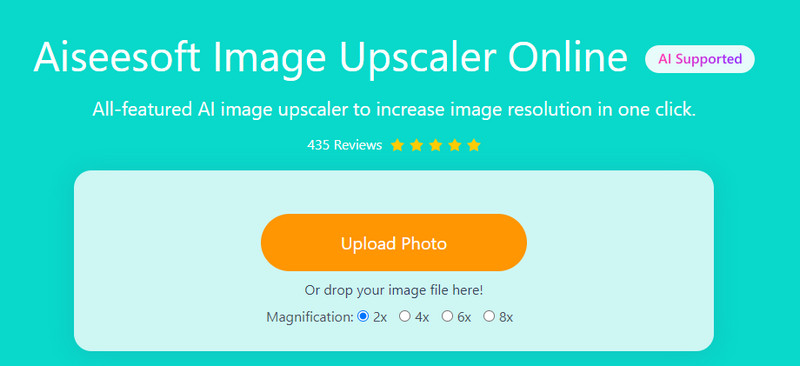
Poté změňte rozlišení na 2x, 4x, 6x nebo 8x vedle položky Zvětšení podle svých potřeb.
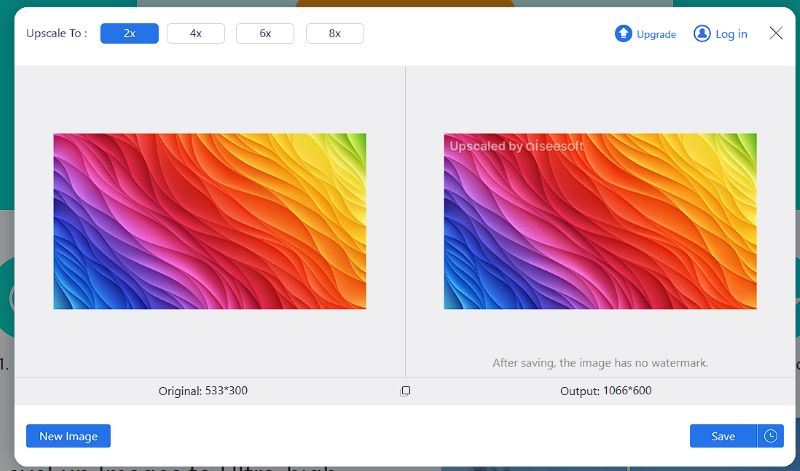
Podívejte se na výsledek a zkontrolujte srovnání. Nakonec klikněte na tlačítko Uložit a stáhněte si ji do počítače.
Někteří uživatelé mohou preferovat použití softwaru pro stolní počítače před online verzí. Naštěstí má desktopovou verzi. Editor fotografií Aiseesoft AI. Můžete si jej stáhnout hned teď a užít si plynulé škálování rozlišení obrazu.
100% bezpečnost. Bez reklamy.
100% bezpečnost. Bez reklamy.
Část 2. Jak změnit rozlišení snímku při fotografování na Androidu
Ve skutečnosti můžete změnit rozlišení obrázku v systému Android při fotografování pomocí vestavěné aplikace Fotoaparát. Toto je nejjednodušší způsob, jak ovládat rozlišení vaší fotografie.
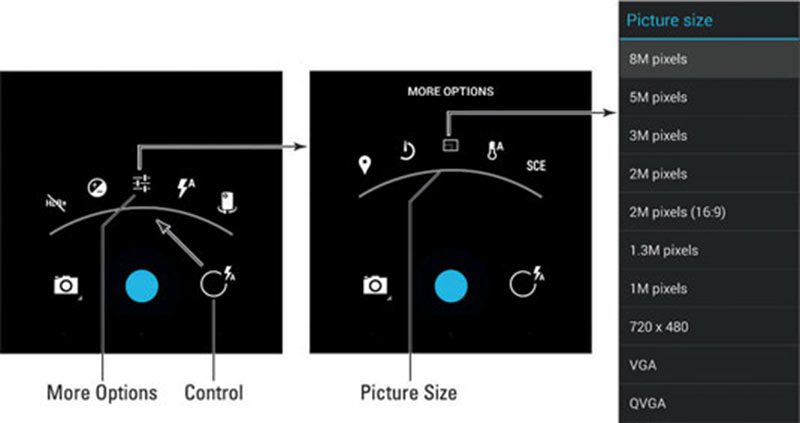
Otevřete aplikaci fotoaparátu v telefonu a klepnutím na ikonu ovládání pokračujte.
Vyberte ikonu Další možnosti a poté vyberte ikonu Velikost obrázku.
Nyní získáte seznam dostupných oprávnění. QVGA je nejnižší a můžete si vybrat kteroukoli z nich v závislosti na vašich potřebách. Poté pořiďte fotografii v požadovaném rozlišení.
Poznámka: Vzhled aplikace Fotoaparát se může lišit v závislosti na zařízení Android.
Část 3. 4 Nejlepší aplikace pro změnu rozlišení pro Android
Nahoru 1. Piquand
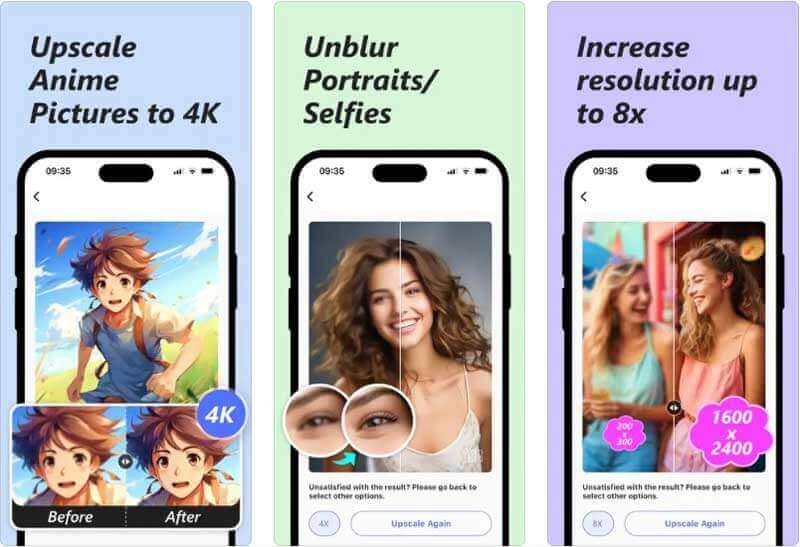
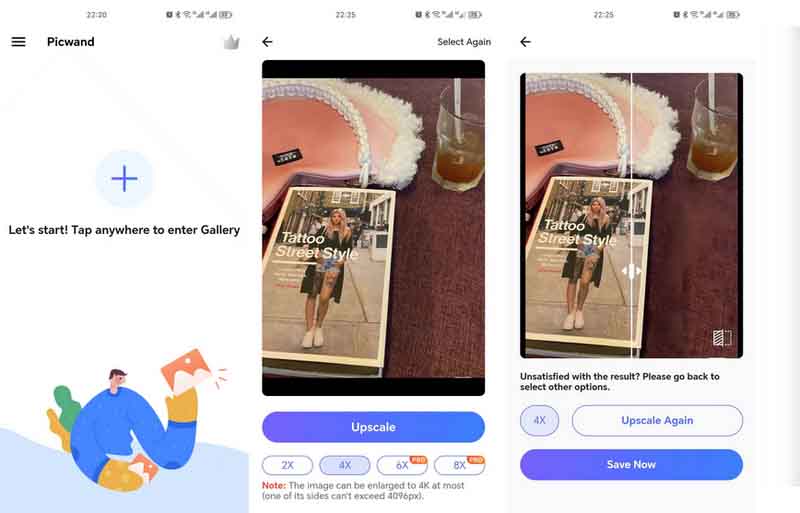
Jako profesionální nástroj pro změnu velikosti obrazu nemůže být Picwand vaší druhou volbou pro změnu rozlišení obrazu pro Android. Picwand si můžete zdarma stáhnout z Google Play. Nabízí velmi jasné a intuitivní rozhraní pro načítání a změnu měřítka obrázků při 2x, 4x, 6x a 8x. V několika jednoduchých krocích můžete získat fotografii ve vyšším rozlišení.
Stáhněte si Picwand z Google Play a otevřete jej.
Klikněte na tlačítko + uprostřed a vyberte obrázek.
Vyberte požadovanou úroveň od 2× do 8× a klikněte na upscale.
Začne analyzovat a měnit rozlišení obrazu. Až budete hotovi, můžete zobrazení znovu přiblížit nebo kliknout na Uložit. Na vašem Androidu bude uložena jasnější fotka.
Nahoru 2. PixArt
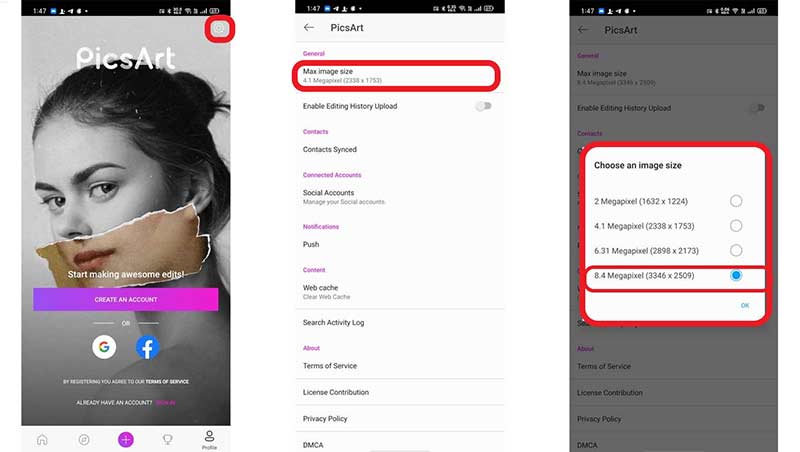
PicsArt je all-in-one aplikace pro úpravu fotografií pro uživatele Androidu. Umožňuje upravovat fotografie nebo fotit a dále je upravovat. Navíc můžete kdykoli změnit rozlišení obrázků Android.
- Před fotografováním změňte rozlišení.
- Změňte rozlišení obrázků v galerii.
- Nabídka různých editačních nástrojů.
- Žádá uživatele o registraci.
- Je velký a zabírá hodně místa.
Nahoru 3. Změňte velikost obrázku
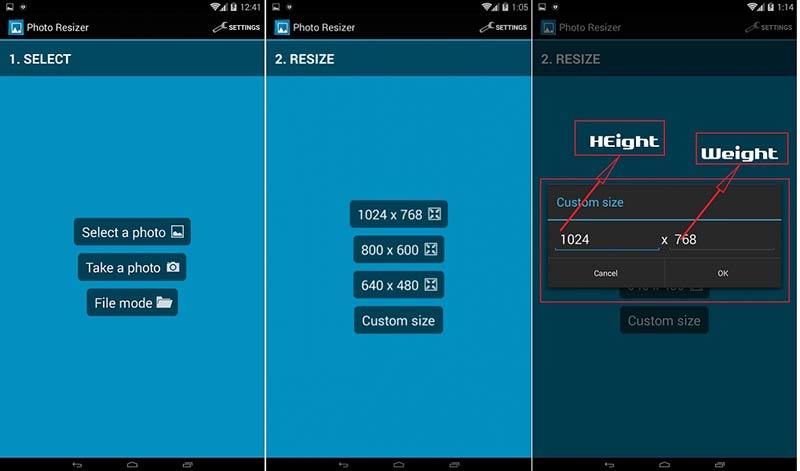
Jak název napovídá, Image Resizer je aplikace pro změnu rozlišení obrázků na zařízeních Android. Aplikaci si můžete zdarma stáhnout z Obchodu Play, přidat fotky a nastavit rozlišení dle libosti.
- Sdílejte bezplatné funkce s reklamou.
- Změňte rozlišení pomocí předvoleb.
- Nastavte rozlišení fotografie ručně.
- Žádná úprava fotek.
- Výstupní formáty jsou omezené.
Nahoru 4. Snapseed
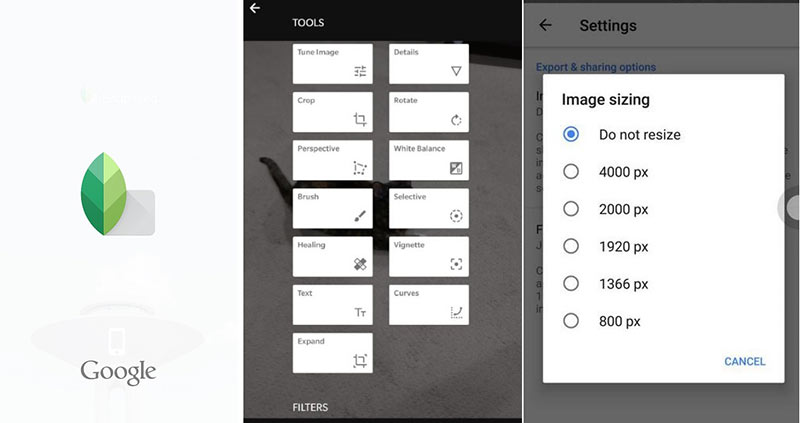
Snapseed je editor fotografií od společnosti Google dostupný pro téměř všechna zařízení Android. A co je důležitější, umožňuje vám zdarma upravovat a upravovat fotografie na vašem telefonu a tabletu Android.
- Zdarma pro plnou verzi.
- Snadno resetujte rozlišení fotografie.
- Upravujte fotografie na Androidu.
- Sdílení fotografií potřebuje zlepšení.
- Počet filtrů je omezený.
- Jak zlepšit kvalitu obrázků JPEG online
- Jak vylepšit zvětšené fotografie na vašem počítači a mobilním zařízení
Část 4: Často kladené otázky o změně rozlišení obrazu v systému Android
Jak zjistit rozlišení fotografie na Androidu?
Chcete-li získat rozlišení fotografií v telefonu Android, budete potřebovat aplikaci pro úpravu fotografií, jako je Snapseed. Sdělí vám původní rozlišení a umožní vám jej změnit na vašem chytrém zařízení.
Jak udělat obrázek 300 DPI?
Pokud chcete převést obrázek na 300 DPI, můžete tak učinit ve Photoshopu nebo jiném editoru fotografií, který tuto možnost nabízí. Rozlišení 300 DPI znamená, že obraz má 300 bodů na palec – to je minimální požadavek na dobrou kvalitu.
Jaké je dobré rozlišení fotografie?
Odpověď závisí na vašem cíli. Pokud chcete zveřejnit fotografii na sociálních sítích, musíte dodržovat pravidlo cílové platformy. Při úpravách fotografií platí, že čím vyšší rozlišení, tím lepší fotografie.
Řekněme, že potřebujete změnit rozlišení obrázku v systému Android, měli byste najít to, co chcete, z průvodce výše. Nejprve můžete v aplikaci Fotoaparát získat požadované rozlišení při fotografování. Navíc jej můžete získat pomocí aplikací Aiseesoft Image Upscaler a Photo Editor. Pokud máte nějaké další problémy, kontaktujte nás zanecháním zprávy níže.
Co si myslíte o tomto příspěvku?
Hodnocení: 4.8 / 5 (na základě 116 hlasů) Sledujte nás

Zanechte svůj komentář a připojte se k naší diskusi
Udělejte obrázek jasnějším
AI editor fotografií
Rychle upscale a upscale vaše obrázky na 4K v dávkách s širokou podporou pro více obrazových formátů.
100% bezpečnost. Bez reklamy.
100% bezpečnost. Bez reklamy.