Jak změním úvodní obrazovku počítače?
Pokud chcete provést nějaké změny ve vzhledu operačního systému, můžete změnit pozadí plochy, přidat informační widgety, změnit písmo nebo nastavit spořič obrazovky. O tom všem jsem psal v předchozích článcích. Jak ale můžete změnit úvodní obrazovku Windows 7, aby se lišila od standardní? Odpověď na tuto otázku najdete níže. Navzdory tomu, že se Microsoft snaží, aby rozhraní svého operačního systému bylo příjemné na pohled, vidět stejný obrázek při každém startu OS není úplně zajímavé. Chci něco nového. Ve Windows však neexistují žádná nastavení pro změnu obrázku načítací obrazovky. Budete muset trochu podvádět pomocí následujících metod.
Používáme aplikaci třetí strany
Vyzkoušel jsem několik možností, ale nejvíce se mi líbil program pro úvodní obrazovku Windows 7 – Logon Background Changer. Jedná se o nejjednodušší řešení problému, které je vhodné i pro začátečníky. Nemusíte jít hluboko do registru (o kterém budu mluvit později v článku), stačí zadat své preference v programu a udělá vše za vás. Tento nástroj je zcela zdarma. Doporučuji stáhnout Windows 7 Logon Background Changer z tohoto odkazu. Po stažení aplikace můžete přejít k dalším krokům pokynů.
Stojí za zmínku, že software je přenosný, to znamená, že nevyžaduje instalaci. Stačí spustit stažený soubor s příponou „exe“. Dokonce to bude fungovat i ve Windows 10.
Takto vypadá hlavní okno:
- Obrázek aktuálně nastavený na obrazovku načítání;
- Dostupné obrázky, které můžete nastavit na uvítací obrazovce;
- Nastavení aplikace. Umožňuje vybrat motivy návrhu (tmavé nebo světlé) nebo vrátit standardní obrázek;
- Výběr složky. Zde je vše jednoduché: zadejte cestu k adresáři s grafickými soubory, ze kterého si můžete vybrat tapetu pro svůj pozdrav;
- Tlačítko pro použití provedených změn. Kliknutím uložíte vybranou možnost, aby se projevila při příštím spuštění systému;
- Zobrazte okno aplikace na celou obrazovku. Komentáře nejsou potřeba.
Jak změnit úvodní obrazovku Windows 7?
- Nejprve musíte najít vhodné možnosti (stáhnout témata na internetu). Je vhodné shromáždit všechny soubory na jednom místě (složce);
- Выбираем в программе этот каталог (кнопка 4 на скрине выше);
- Všechny obrázky se zobrazí v seznamu (prvek 2). Vyberte kteroukoli z nich a klikněte na tlačítko „Použít“ (položka 5).
Zbývá pouze restartovat počítač, aby se aktualizace zobrazila. Nyní můžete změnit tapetu, kdykoli budete chtít.
Mimochodem, vědci prokázali, že pozadí plochy může utvářet náladu uživatele! Věděli jste o tom?
Program je snadno použitelný, ale ne pro každého bude tato metoda zajímavá. Právě pro takové zvídavé „dobrodruhy“ jsem připravil popis další metody bez programů třetích stran.
- Управление курсором без мыши с клавиатуры
- Resetujte Windows 7 na tovární nastavení
- Все способы удаления контрольных точек восстановления Windows 7
- Jak otevřít více poštovních schránek současně
Pomocí editoru registru
Tato metoda je složitější a vyžaduje určité znalosti. Pokud jste si jisti svými schopnostmi, pokračujte! Jinak doporučuji použít výše zmíněnou aplikaci.
Návod
- Nejprve musíme spustit nástroj pro úpravu registru. Chcete-li to provést, vyvolejte okno „Spustit“ stisknutím kombinace Win + R na klávesnici. Pro ty, kteří nevědí, Win je tlačítko s obrázkem okna, které se nachází ve spodním řádku na obou stranách mezerníku.
- В поле ввода пишем команду: regedit (jako na snímku obrazovky):

- Слева будет отображен список веток. Выбираем HKEY_LOCAL_MACHINE;
- V něm přejděte na následující cestu a otevřete složky jednu po druhé:
Software / Microsoft / Windows / CurrentVersion / Autentizace / LogonUI / Pozadí
- Vpravo bude několik hodnot. Zajímá nás zvýrazněný řádek:

- Dvojitým kliknutím levým tlačítkem myši nebo pomocí položky „Upravit“ v kontextovém menu otevřeme editaci hodnoty. Změníme z nuly na jedničku (1):

Je možné, že zadaný parametr prostě chybí. V takovém případě jej budete muset vytvořit ručně. Není to těžké. Vyvolejte kontextovou nabídku na pravé straně okna registru a vyberte „Nový“ a poté zadejte „DWORD“. Jako název zadejte „OEMBackground“ a klikněte na „OK“.
Nyní můžete bezpečně zavřít všechna okna. Už nebudeme potřebovat editora. Na úvodní obrazovku byste si měli připravit obrázek tak, aby nezabíral více než 256 KB a měl rozlišení „jpg“. To je důležitý bod, kterému je třeba věnovat pozornost.
- Открываем «Компьютер» и в системной папке идем по следующему пути:
C:/ Windows / system32 / oobe / info / backgrounds
- Pokud některá z výše uvedených složek chybí, budete ji muset vytvořit.
Navzdory skutečnosti, že všechny kroky ukazuji na příkladu „sedm“, tato instrukce bude fungovat i ve Windows 8!
- Obrázek, který vyberete, by měl být umístěn v adresáři Backgrounds a měl by mít následující název – backgroundDefault
Pokud je vše provedeno správně, po restartu operačního systému uvidíte změny.
Gratulujeme ke splnění dalšího náročného úkolu.
- Jak povolit standardní herní balíček ve Windows
- Jak vyčistit složku Temp ve Windows
- Pokyny pro virtuální plochy Windows 10
- Operační systém: účel, typy
Pokud se při provádění kroků tohoto návodu setkáte s nějakými potížemi, doporučuji vám zhlédnout video, které vám řekne, jak změnit úvodní obrazovku systému Windows 7 8 10:
Úvodní obrazovka používá téma, které běží v celém prostředí Metro a skládá se ze dvou prvků: vzoru pozadí, který se používá pouze na úvodní obrazovce, a barevného schématu, které kombinuje barvu popředí a barvu pozadí. Motiv můžete změnit v Nastavení počítače | Personalizace | Úvodní obrazovka (Nastavení PC | Přizpůsobit | Úvodní obrazovka).
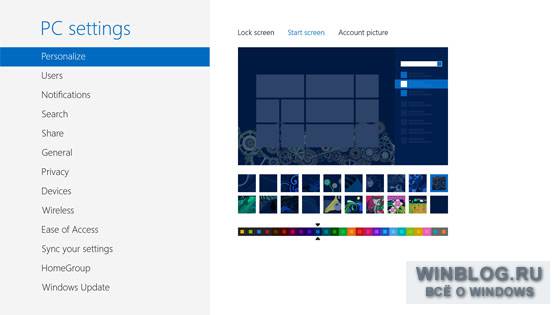
Na výběr je deset vzorů pozadí a dvacet pět barevných schémat. Pokud nemáte rádi vzory (některé z nich jsou opravdu příliš zaneprázdněné a nápadné), můžete použít možnost bez vzorů.
Zvětšovací prvky na domovské obrazovce a v rozhraní Metro
Plocha a další prvky Metro se automaticky mění na základě řady faktorů, včetně hustoty pixelů, rozlišení a velikosti obrazovky. Pokud se vám ale zdá váš velký displej příliš zaneřáděný dlaždicemi, je tu užitečná možnost v Nastavení počítače | Usnadnění“ (Nastavení PC | Snadný přístup). Existuje nastavení nazvané „Zvětšit vše na obrazovce“, které po zapnutí výrazně zvětší vše na úvodní obrazovce a dalších rozhraních Metro. Například takto vypadá úvodní obrazovka na mém počítači:
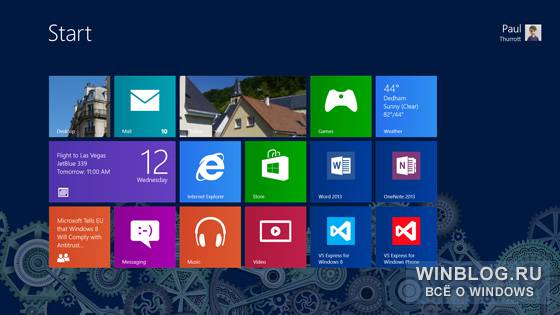
A zde je obvyklá domovská obrazovka mého ultrabooku:
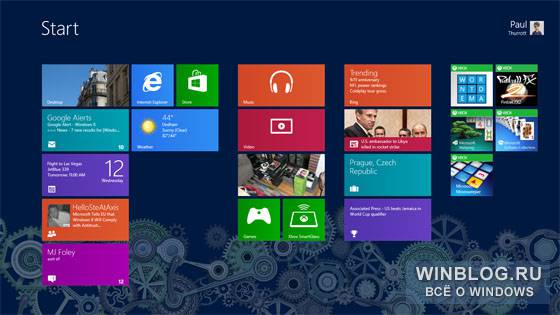
Upozorňujeme, že tato možnost nemusí být dostupná, pokud váš počítač nesplňuje určitá kritéria.
Přidávání a odebírání dlaždic
Jedním z nejviditelnějších způsobů přizpůsobení úvodní obrazovky je změna sady dlaždic. To platí zejména při instalaci aplikací Metro a desktopových programů. Zejména poslední jmenovaný dokáže zaneřádit celou domovskou obrazovku zbytečnými dlaždicemi.
Chcete-li odstranit (nebo odepnout) dlaždici z úvodní obrazovky, vyberte ji a zobrazte panel aplikace. Chcete-li to provést, klikněte pravým tlačítkem myši na dlaždici nebo krátce přejeďte po dlaždici dolů nebo ji vyberte pomocí kláves se šipkami a stiskněte mezerník. Na liště aplikací vyberte možnost „Odepnout od Startu“.
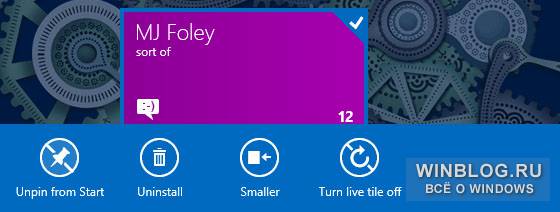
Upozorňujeme, že smazáním dlaždice neodstraníte samotnou aplikaci ze systému. Aplikace Metro lze odebrat ze stejného panelu jako dlaždice, ale k odebrání programů na ploše budete muset použít staré rozhraní Přidat nebo odebrat programy.
Na úvodní obrazovce můžete odstranit více dlaždic najednou. Chcete-li to provést, vyberte nejprve jednu dlaždici pomocí popsané metody, poté druhou atd. Každá vybraná dlaždice bude mít zaškrtnutí. Se všemi vybranými dlaždicemi vyberte na liště aplikace možnost „Odepnout z domovské obrazovky“. A tlačítko „Vymazat výběr“ umožňuje odstranit výběr ze všech dlaždic najednou.
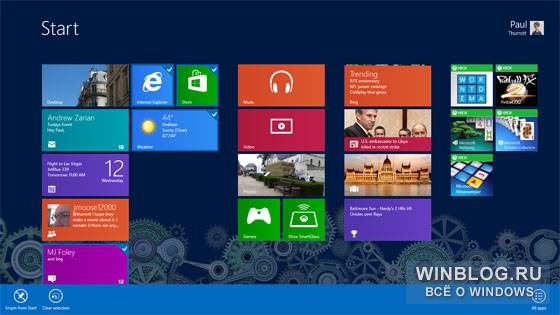
Existuje několik způsobů, jak přidat (připnout) dlaždice na úvodní obrazovku. Nejprve to lze provést z rozhraní Všechny aplikace, které se spouští přímo z obrazovky Start. Klikněte pravým tlačítkem do libovolné prázdné oblasti, stiskněte [Win]+[Z] nebo přejeďte prstem z horní nebo spodní části obrazovky a vyvolejte lištu aplikace Plocha. Na tomto panelu vyberte možnost Všechny aplikace.
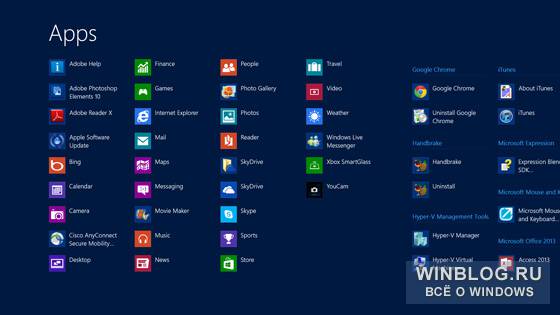
V seznamu, který se otevře, najděte aplikaci nebo program, který chcete připnout na úvodní obrazovku. Vyberte jej, jak je popsáno výše, a na panelu aplikace, který se zobrazí, vyberte možnost „Pin to Start“.
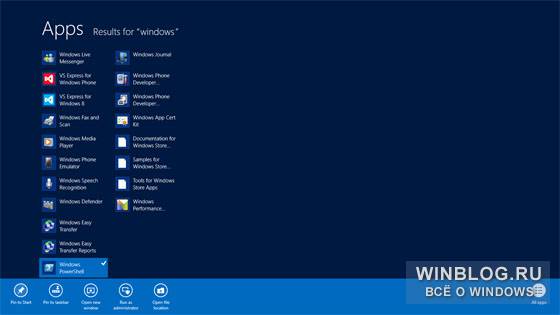
Aplikace a programy můžete také připínat přímo z výsledků vyhledávání na úvodní obrazovce. Stačí začít psát název aplikace, kterou chcete připnout. Zvýrazněte jej v seznamu výsledků a na zobrazené liště aplikací vyberte možnost „Připnout na začátek“.
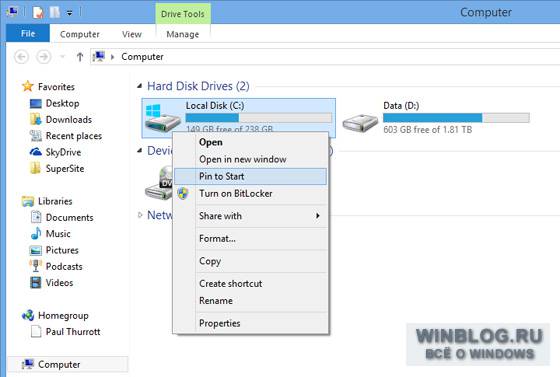
Některé položky z plochy můžete dokonce připnout na úvodní obrazovku, včetně ikon – Počítač, Koš atd. – knihovny, domácí skupiny a složky. Stačí kliknout pravým tlačítkem na položku a z kontextové nabídky vybrat možnost „Připnout na začátek“.
Přesouvání a seskupování dlaždic
Kromě přidávání a odstraňování lze dlaždice na úvodní obrazovce také přesouvat, uspořádat ve vhodném pořadí a rozdělit do skupin. Chcete-li dlaždici přesunout, vyberte ji myší nebo prstem a přetáhněte ji na nové místo. Současně se kolem něj automaticky přeskupí další dlaždice. Když je dlaždice na správném místě, jednoduše ji uvolněte.
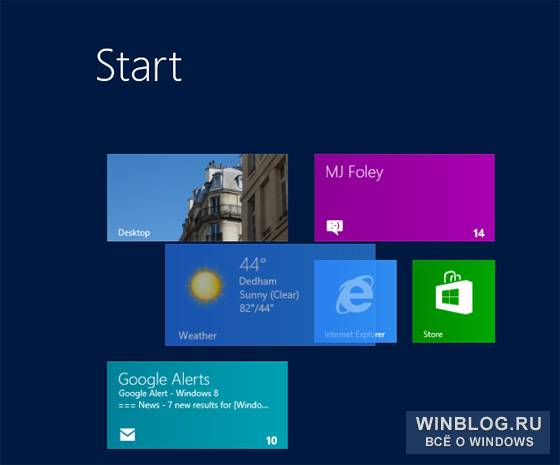
Chcete-li vytvořit novou skupinu dlaždic, vyberte dlaždici a přetáhněte ji doprava nebo doleva od aktuální skupiny. To způsobí, že se objeví oddělovač skupiny, který značí, že můžete uvolnit dlaždici a vytvořit novou skupinu.
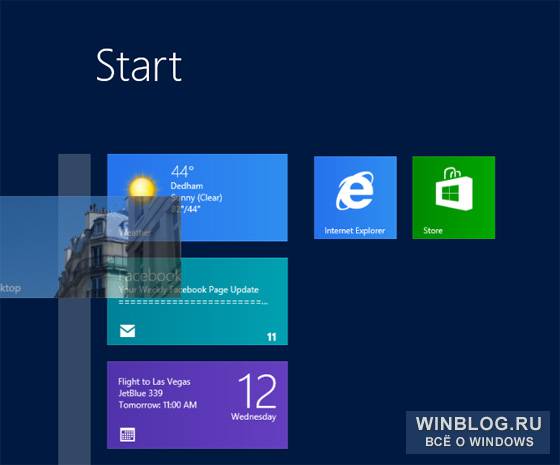
Plocha je na prvním místě
Если вы пользуетесь преимущественно настольным интерфейсом Windows, сделайте плитку Рабочего стола первой на начальном экране (то есть, поместите в верхний левый угол). Тогда для того чтобы попасть на Рабочий стол, вам будет достаточно нажать [Enter] на начальном экране.
Переименование и перемещение групп плиток
Kromě vytváření nových skupin dlaždic, jak je popsáno výše, můžete upravovat stávající – pojmenovat je a přesunout je. Obojí se provádí ve speciálním režimu úvodní obrazovky zvaném „sémantický zoom“. V tomto režimu je domovská obrazovka zobrazena v obecném plánu se všemi ikonami.
Chcete-li povolit sémantické přiblížení, klikněte na tlačítko, které se zobrazí, když přesunete kurzor po úvodní obrazovce (vypadá jako malá pomlčka nebo znaménko mínus). Na dotykové obrazovce můžete použít gesto sevření.
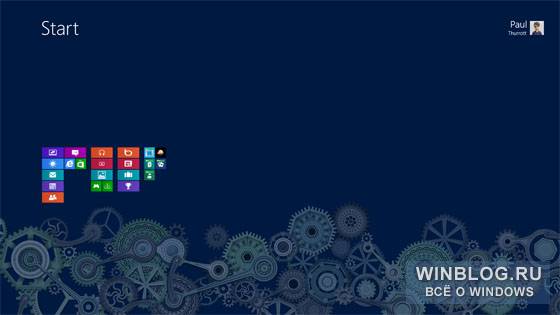
Mimochodem, pro ukončení režimu sémantického škálování stačí provést „obrácené sevření“ – natáhnout prsty – nebo kliknout na tlačítko se znaménkem plus. Tento režim lze deaktivovat z klávesnice pomocí klávesy [Esc].
Chcete-li přesunout skupinu dlaždic, vyberte ji v režimu sémantického přiblížení a přetáhněte ji na nové místo.
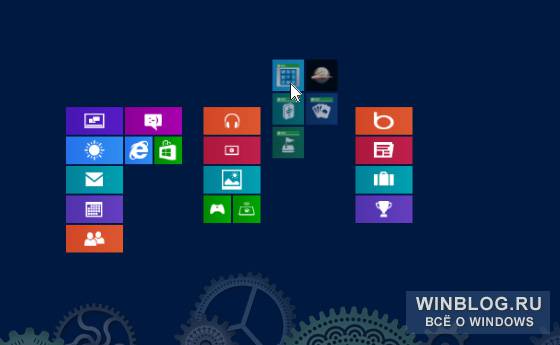
Чтобы переименовать группу, выделите ее и выберите опцию «Переименовать группу» (Name group) в панели приложения.
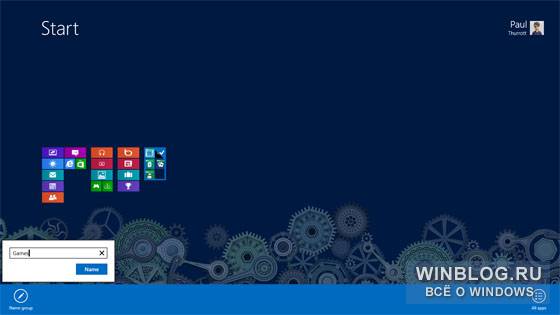
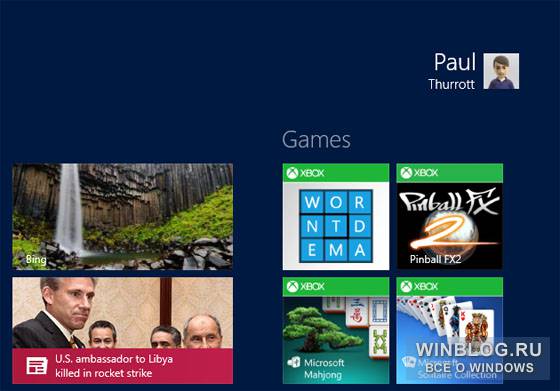
Název se zobrazí nad skupinou jako název.
Ale to není vše
Настраивать можно и отдельные плитки приложений в Windows 8. Но об этом в двух словах не расскажешь, так что это тема для следующей статьи Настройка «живых» плиток в Windows 8.
Ohodnoťte tento článek: Hlasy
Copyright © 2006-2022 Winblog.ru Všechna práva vyhrazena.
Práva k článkům náleží jejich autorům. Kopírování a používání materiálů je povoleno pouze v případě, že je jako zdroj informací uveden explicitní hypertextový odkaz na webovou stránku winblog.ru.
Web pro návštěvníky ve věku 18+