Jak zapnout televizi bez dálkového ovládání – 8 jednoduchých způsobů
Dálkový ovladač je nedílnou součástí každého moderního vybavení, včetně televizoru. Mají však tendenci se ztratit, zlomit nebo tiše selhat. Co dělat v tomto případě? Jak zapnout televizi bez dálkového ovládání? Jak připojit set-top box nebo zobrazit USB flash disk? Jak upravit kanály nebo obraz bez dálkového ovládání?
Zdá se, že nákupu nového nebo jeho opravě se nelze vyhnout. Ale to chce čas, opravdu se to bez dálkového ovládání alespoň dočasně neobejde? Ve většině případů je to možné.
Podívejme se na možné možnosti.
Ovládací tlačítka na těle televizoru
- Ovládací tlačítka na předním panelu jsou nejjednodušší a nejviditelnější možností. Televizor můžete zapnout bez dálkového ovládání stisknutím tlačítka s obrázkem tyče uvnitř kruhu nahoře nebo stisknutím přepínače kanálů CH+
- Skrytá tlačítka napájení na předním panelu jsou dotyková tlačítka, při stisknutí „neklikají“ a zpravidla se na pozadí těla téměř nerozlišují, jsou umístěna vedle indikátoru napájení
- Tlačítka TV pod krytem – abyste se k nim dostali, je třeba stisknout kryt (západka bude fungovat), nebo na boku najít výstupek či prohlubeň, za kterou je potřeba kryt otevřít
- Joystick – spodní ovládací tlačítka – obvykle navržená ve formě joysticku, který se pohybuje všemi směry. Když na něj kliknete, zapne se.
- Ovládací tlačítka na boku jsou obvyklá klasická, v barvě pouzdra, na bočním panelu špatně viditelná
Jak zapnout a nastavit televizor
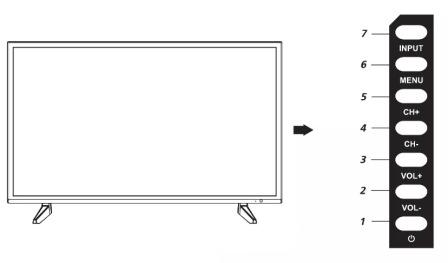
Chcete-li zapnout televizor bez dálkového ovládání, musíte stisknout speciální vypínač na těle, často označovaný jako POWER V některých případech se používá tlačítko pro přepínání programů nebo centrální tlačítko na joysticku
Chcete-li upravit kanály, jas, kontrast nebo jiná nastavení televizoru, musíte provést následující:
- Stiskněte tlačítko 6 (MENU). Otevře OSD nabídku a všechny podnabídky první úrovně
- Pomocí tlačítek 4 a 5 (CH+/-) se musíte přesunout na požadovaný řádek nabídky na obrazovce, například „Nastavení“
- Tlačítkem 7 (INPUT) potvrďte svůj výběr.
- V podnabídce, která se otevře, vyberte pomocí tlačítek 4 nebo 5 požadovaný řádek, například „Obrázek“
- Tlačítkem 7 potvrďte svou volbu
- V podnabídce, která se otevře, vyberte pomocí tlačítek CH +/- požadovaný řádek, například „Jas“
- Pro potvrzení výběru použijte tlačítko INPUT.
- V nabídce úpravy jasu, která se otevře, použijte tlačítka 2 nebo 3 (VOL +/-) pro úpravu obrazu podle vašeho vkusu – zesvětlete nebo ztmavte
- Pomocí tlačítka 6, jeho trojitým stisknutím přejděte na sledování televizního obrazu
Jiné modely televizorů mohou používat trochu jiný, ale intuitivní postup.
Pro zahájení nastavení je obvykle nutné stisknout tlačítko Menu.
Pohyb v menu nahoru a dolů a výběr hodnoty nastavení se provádí pomocí tlačítek pro přepínání programů, vlevo a vpravo – tlačítka ovládání hlasitosti.
Svůj výběr potvrďte stisknutím tlačítka INPUT nebo TV/AV.
Pokud je na těle televizoru joystick, pohybujete se s ním a vstupujete do nabídky na obrazovce stisknutím centrálního tlačítka.
Jak změnit televizní kanály
Chcete-li přepínat televizní kanály bez dálkového ovládání, použijte speciální tlačítka na těle CH+ a CH- nebo pohybem joysticku nahoru nebo dolů, pokud je k dispozici.
Jak připojit set-top box (přehrávač) k TV bez dálkového ovládání
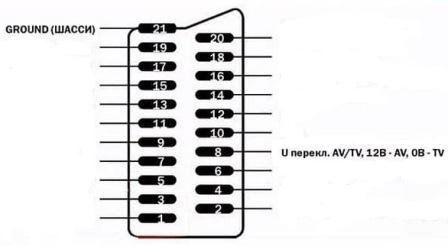
Přepnutí televizoru do režimu AV pro zobrazení externího set-top boxu nebo přijímače se provádí stisknutím speciální klávesy TV/AV na těle, někdy je indikováno ve formě obdélníku se šipkou v něm.
V některých případech se přepnutí do režimu nízkofrekvenčního vstupu AV provádí vypnutím programu. Například, když je uživatel na kanálu číslo 1 a stiskne tlačítko CH-, projde postupně všemi možnými režimy připojení: AV, SCART, HDMI, PC atd.
Dalším způsobem, jak přepnout televizor do režimu AV, je přivedení napětí +9/12 V (můžete použít baterii Krona) přes odpor 1/10 KOhm na nohu 8 konektoru Scart vzhledem ke společnému kolíku 21, jak je znázorněno na obrázku.

Jak zapnout televizor Samsung bez dálkového ovládání? Nejjednodušší způsob, jak to udělat, je stisknout tlačítko na samotném televizoru. Může být umístěn buď ve spodní části pouzdra, nebo na zadním panelu zařízení. Televizor Samsung navíc můžete zapnout bez dálkového ovládání pomocí mobilního telefonu. Chcete-li to provést, musíte si stáhnout speciální aplikaci a synchronizovat zařízení.
Jak zapnout bez dálkového ovládání?
Je možné ovládat televizi Samsung bez dálkového ovladače? Určitě ano. Kromě toho existují 3 možnosti, jak používat televizor Samsung bez dálkového ovládání:
- Pomocí tlačítek na televizním panelu;
- Připojením joysticku nebo myši;
- Pomocí mobilního zařízení, na které je potřeba nainstalovat aplikaci podobnou dálkovému ovladači. Může to být buď oficiální software SmartThings, nebo program třetí strany. Výběr je nyní poměrně velký.
Začněme tedy podrobněji analyzovat každou z prezentovaných možností.
Tlačítka
Nejjednodušší způsob, jak vypnout televizor Samsung bez dálkového ovládání (nebo naopak zapnout), je použít tlačítka umístěná na těle zařízení. Všechny modely televizorů jsou vybaveny takovými tlačítky, rozdíl je pouze v tom, kde je umístěno tlačítko pro zapnutí / vypnutí a tlačítko pro ovládání televizoru.

Nejběžnější možnosti umístění ovládacích tlačítek na televizoru Samsung:
- Na přední straně pouzdra dole (u starších modelů);
- V dolní části těla;
- Na zadním panelu (obvykle na boku).
Podrobné informace o konkrétním modelu byste měli hledat v návodu k obsluze nebo na internetu. Nejčastěji je na pouzdro umístěno několik klíčů najednou:
- Napájení (vypnuto/zapnuto) – to je jen pro ty, kteří hledají, kde se na panelu nachází tlačítko pro zapnutí televizoru Samsung. Tento klíč se liší velikostí od svých „sousedů“.
- Ch+/Ch- (zaškrtnutí nahoru a dolů) – pro přepínání televizních kanálů.
- +/- (Hlasitost) – pro zvýšení/snížení hlasitosti zvuku.
- OK – pro potvrzení výběru (používá se při nastavování zařízení).
- Menu – pro přechod do nastavení. Perfektní pro ty, kteří hledají způsob, jak nastavit starou televizi Samsung bez dálkového ovládání, když není možné k zařízení připojit telefon a provést z něj rekonfiguraci.
- Obdélník se šipkou – pro výběr zdroje signálu.

U některých modelů je navíc ve spodní části samostatné tlačítko ovladače televizoru, kterým lze zapnout televizor a otevřít nabídku ovládání.
Joystick/myš
Nastavení televizoru Samsung bez dálkového ovládání lze také dokonale provést pomocí joysticku nebo myši připojené k zařízení. Mimochodem, joystick je dodáván s mnoha moderními modely Smart TV. V podstatě stačí pohybovat kurzorem po obrazovce a pečlivě studovat všechny popisky. Pokud je v případě myši vše víceméně jasné, jak se ovládá (podobně jako u počítače), zaměřme se na práci s joystickem:
- Stisknutí středu = OK na dálkovém ovladači. To znamená, že jej používáme k výběru konkrétní položky nebo přechodu do nabídky;
- Klikněte na horní okraj=přiblížení nebo posunutí nahoru;
- Klepněte na spodní část = oddálit nebo posouvat dolů;
- Levé kliknutí = snížení hlasitosti;
- Pravé kliknutí = zvýšení hlasitosti.

Obecně je ovládání joystickem celkem jednoduché. Jen je potřeba si zvyknout na mačkání a přesouvání předmětů. Zpočátku může být ovládání zařízení poměrně obtížné, často můžete „přeskočit“ potřebné body. Na joystick si ale zvyknete celkem rychle.
telefon
Další možností, jak ovládat televizor Samsung bez dálkového ovladače, je instalace speciální aplikace do vašeho mobilního zařízení. V podstatě půjde o stejný dálkový ovladač, se stejnými funkcemi, jen v online verzi na chytrém telefonu. Chcete-li ovládat, zapínat a vypínat televizor Samsung bez dálkového ovládání ze smartphonu, postupujte podle pokynů:
- Stáhněte a nainstalujte aplikaci z oficiálního obchodu. Nejlepší je nainstalovat oficiální software SmartThings a další kroky budou o něm;
- Spusťte software. Při prvním spuštění klepněte na „Start“ a poté na „Pokračovat“;
- Udělit povolení;
- Kliknutím na plus v pravém horním rohu přidáte zařízení;
- Klepněte na „Skenovat v okolí“;
- Počkejte, dokud se název vašeho televizoru nezobrazí v seznamu dostupných zařízení;
- Klikněte na něj;
- A podle pokynů aktivujte zařízení.
Upozorňujeme, že pro použití programu musí být obě zařízení (telefon i TV) připojena ke stejné internetové síti. Potřebujete také účet Samsung.
Po synchronizaci zařízení můžete spravovat všechna zařízení, která jsou připojena k SmartThings. Včetně zapnutí/vypnutí, změny kanálů, zvýšení/snížení hlasitosti a dokonce i nastavení Smart TV. Obecně platí, že budete mít přístup ke stejným funkcím, jako kdybyste měli v rukou běžný dálkový ovladač.
Například. Jak zapnout Samsung Smart TV bez dálkového ovládání přes telefon? Spusťte SmartThings, klikněte na TV na hlavní obrazovce a klepněte na tlačítko napájení. Tady to vypadá stejně jako na dálkovém ovladači. Toto je klíč s obrázkem kruhu se svislou pomlčkou.
Jak přepnout Samsung TV bez dálkového ovládání? Stisknutím tlačítek CH+ a CH- se šipkami nahoru a dolů změníte televizní kanál.
Má být hlasitější nebo tišší? Klikněte na plus a mínus v sekci Hlasitost.
Další logická otázka, která znepokojuje mnoho uživatelů. Je možné zapnout starou televizi Samsung bez dálkového ovládání pouze pomocí jednoho mobilního zařízení? Vše závisí na tom, zda má vaše televize internet. Faktem je, že zařízení můžete synchronizovat, pouze pokud má televizor internet. Protože předpokladem pro připojení telefonu a TV je připojení ke stejné internetové síti. Pokud tedy máte velmi starý model (bez přístupu k síti), nebudete moci zapnout televizor bez dálkového ovládání. V tomto případě je pro vás nejlepší použít metodu s tlačítky na samotném panelu.
Pro zapnutí televizoru bez dálkového ovládání není nutné používat aplikaci SmartThings. Jakýkoli jiný analog najdete v obchodech s aplikacemi na vašem smartphonu. Hlavní podmínkou je ujistit se, že zařízení jsou kompatibilní. Pokud je vše v pořádku, stáhněte a nainstalujte.