Jak spáruji svůj telefon s mým Volkswagenem?
Možnost propojit telefon s vozem Volkswagen otevírá řidiči širokou škálu funkcí a schopností. Od jednoduchého poslechu hudby a přijímání telefonních hovorů až po navigaci a ovládání auta – to vše je možné díky technologii Bluetooth.
Chcete-li úspěšně připojit svůj telefon k vozu Volkswagen, musíte provést několik kroků. Nejprve se ujistěte, že vaše auto a telefon podporují Bluetooth. V případě Volkswagenu je většina moderních modelů vybavena modulem Bluetooth, který zajišťuje bezdrátové připojení zařízení.
Je důležité si uvědomit, že proces připojení telefonu se může mírně lišit v závislosti na modelu vozu Volkswagen. Níže je uveden obecný algoritmus akcí, které vám pomohou připojit telefon k vozidlu.
Krok 1: Přejděte do nastavení telefonu a najděte sekci Bluetooth. Zapněte funkci Bluetooth.
Krok 2: Zapněte zapalování ve svém voze Volkswagen.
Krok 3: V nabídce nastavení auta najděte sekci Bluetooth a aktivujte ji.
Krok 4: Najděte ve svém telefonu bezdrátové zařízení, které odpovídá vašemu vozu Volkswagen, a vyberte ho.
Krok 5: Po úspěšném připojení bude telefon připraven k použití s vozem Volkswagen. Nyní si můžete užívat hudbu, telefonovat a další funkce poskytované vaším telefonem a autem.
Pamatujte, že za bezpečné používání telefonu při řízení nesete odpovědnost vy. Dodržujte prosím pravidla silničního provozu a nenechte se při jízdě rozptylovat.
Výsledkem je, že připojení telefonu k vozu Volkswagen je jednoduchý proces, který vám umožní získat pohodlí a funkčnost ovládáním smartphonu, aniž byste spustili oči ze silnice. Podle výše uvedených pokynů můžete připojit svůj telefon a využívat všechny funkce, které systémy vozů Volkswagen poskytují.
Jak připojit telefon
Chcete-li připojit telefon k vozu Volkswagen, postupujte takto:
- Zapněte v telefonu bezdrátové připojení Bluetooth.
- Zapněte zapalování svého vozu Volkswagen.
- Najděte a vyberte nastavení Bluetooth z nabídky v telefonu.
- V telefonu vyberte možnost „Najít zařízení“ nebo „Objevit zařízení“.
- V seznamu nalezených zařízení vyberte svůj vůz Volkswagen.
- K navázání spojení možná budete muset zadat heslo vozidla.
- Po úspěšném připojení se váš telefon propojí s vozem Volkswagen a vy budete moci využívat funkce handsfree a přehrávat hudbu přes audiosystém vozu.
Pamatujte, že postup připojení se může mírně lišit v závislosti na modelu vašeho telefonu a vozu Volkswagen. Pokud se vyskytnou problémy, doporučuje se nahlédnout do uživatelské příručky k telefonu nebo automobilu, kde najdete podrobnější informace.
Jak navázat spojení
Chcete-li připojit telefon k vozu Volkswagen a navázat spojení, postupujte takto:
| Krok 1: | Ujistěte se, že je Bluetooth v telefonu zapnutý a že je viditelný pro ostatní zařízení. |
| Krok 2: | Pro aktivaci multimediálního systému zapněte zapalování vozu. |
| Krok 3: | Na multimediálním systému stiskněte tlačítko „Nastavení“ nebo ikonu Bluetooth. |
| Krok 4: | Na svém telefonu najděte seznam dostupných zařízení Bluetooth a vyberte název svého vozu Volkswagen. |
| Krok 5: | Multimediální systém zobrazí žádost o připojení, potvrďte připojení na obrazovce vozu. |
| Krok 6: | Potvrďte heslo, které se zobrazí na obrazovce multimediálního systému. |
| Krok 7: | Jakmile je připojení úspěšné, multimediální systém zobrazí dostupné funkce Bluetooth, jako je přehrávání hudby nebo telefonování. |
Váš telefon je nyní úspěšně připojen k vašemu vozu Volkswagen a vy si můžete užívat všech možností, které připojení Bluetooth nabízí.
Nastavení telefonu a vozu Volkswagen
Chcete-li připojit telefon k vozu Volkswagen, musíte provést několik nastavení na obou zařízeních.
- Nastavení telefonu:
- Otevřete nabídku v telefonu a najděte sekci „Bluetooth“.
- Zapněte Bluetooth a vyberte možnost Viditelné pro ostatní zařízení.
- V případě potřeby nastavte PIN.
- Připojte svůj telefon k autorádiu přes Bluetooth.
- Nastavení vozu Volkswagen:
- Zapněte zapalování a aktivujte režim Bluetooth na multimediálním systému vašeho vozu.
- V nabídce multimediálního systému najděte sekci Bluetooth a vyberte možnost „Párovat zařízení“.
- Vyberte svůj telefon ze seznamu dostupných zařízení ke spárování.
- Zadejte PIN uvedený na vašem telefonu a potvrďte spárování.
Po dokončení těchto nastavení se váš telefon úspěšně připojí k vašemu vozu Volkswagen a budete moci používat jeho funkce, včetně telefonních hovorů a hudby, prostřednictvím systému automobilu.
Jak se připojit přes Bluetooth
Připojení telefonu k vozidlu Volkswagen přes Bluetooth může poskytnout více pohodlí a funkčnosti. Zde jsou podrobné pokyny:
- Ujistěte se, že máte v telefonu zapnuté Bluetooth.
- Na hlavní jednotce vozu Volkswagen přejděte do nabídky „Nastavení“.
- V nabídce Nastavení najděte část Bluetooth a vyberte ji.
- Nastavte hlavní jednotku automobilu do režimu „Vyhledat zařízení“ nebo „Zapnout Bluetooth“.
- Na svém telefonu najděte seznam detekovaných zařízení Bluetooth a vyberte svůj Volkswagen.
- Můžete být vyzváni k zadání hesla. Navažte spojení zadáním příslušného hesla na hlavní jednotce vozu.
- Po úspěšném připojení se na hlavní jednotce vozu Volkswagen zobrazí seznam dostupných funkcí.
- Otevřete hudební aplikaci v telefonu a vyberte hudbu, kterou chcete přehrávat prostřednictvím hlavní jednotky automobilu.
- Nyní můžete bezpečně přijímat příchozí hovory a spravovat mediální soubory, aniž byste spustili oči ze silnice.
Nezapomeňte vypnout Bluetooth po použití nebo pokud již tuto funkci nehodláte používat. Pomůže vám to šetřit baterii vašeho telefonu a udržet vaše auto v bezpečí.
Jak se připojit přes USB
Navažte spojení mezi telefonem a Volkswagenem pomocí USB kabelu. Ve většině případů je kabel součástí dodávky telefonu.
Připojte jeden konec USB kabelu do USB portu na vašem telefonu a druhý konec do USB portu na autorádiu Volkswagen.
Po připojení bude telefon autem automaticky rozpoznán a některé funkce můžete ovládat pomocí multimediálního systému vozu.
Možnosti připojení USB se mohou lišit v závislosti na modelu vašeho vozu Volkswagen. U některých modelů můžete přímo na multimediálním systému vozu přehrávat hudbu z telefonu, prohlížet fotografie nebo dokonce používat navigační aplikace.
Upozorňujeme, že některé funkce, jako je sledování videa na multimediální obrazovce vozu, nemusí být z bezpečnostních důvodů během jízdy k dispozici. Dodržujte prosím dopravní předpisy a používejte multimediální systém pouze tehdy, když je to bezpečné.
Pokud váš telefon není detekován nebo nefunguje správně, když je připojen přes USB, ujistěte se, že je v telefonu povolen režim Přenos souborů nebo MTP. Pokyny pro povolení tohoto režimu naleznete v uživatelské příručce k telefonu.
| Krok 1 | Navažte spojení mezi telefonem a Volkswagenem pomocí USB kabelu. |
| Krok 2 | Připojte jeden konec USB kabelu do USB portu na vašem telefonu a druhý konec do USB portu na autorádiu Volkswagen. |
| Krok 3 | Po připojení bude telefon autem automaticky rozpoznán a některé funkce můžete ovládat pomocí multimediálního systému vozu. |
| Krok 4 | Možnosti připojení USB se mohou lišit v závislosti na modelu vašeho vozu Volkswagen. |
| Krok 5 | Upozorňujeme, že některé funkce nemusí být z bezpečnostních důvodů během jízdy dostupné. |
| Krok 6 | Pokud váš telefon není detekován nebo nefunguje správně, když je připojen přes USB, ujistěte se, že je v telefonu povolen režim Přenos souborů nebo MTP. |
VW ID.4 podporuje Android Auto, což vám umožňuje přistupovat k vašim aplikacím pro Android, jako je YouTube Music, Google Maps, Waze a Spotify, prostřednictvím obrazovky infotainmentu vašeho auta. Pomocí Google Assistant můžete také telefonovat, odesílat zprávy nebo navigovat pomocí hlasových příkazů.

ID VW 4 – (foto Volkswagen)
Nainstalujte si Android Auto do smartphonu
Abyste mohli používat Android Auto na svém VW ID.5.0, musíte mít zařízení Android s verzí 4 Lollipop nebo novější. Pro optimální výkon se doporučuje Android 6.0 Marshmallow nebo novější. Pokud vaše zařízení používá Android 9 Pie nebo starší, musíte si nejprve stáhnout aplikaci Android Auto z obchodu Google Play, jinak bude aplikace vestavěná.
Pokud chcete na svém ID.4 používat Hej Google s Asistentem Google, ujistěte se, že je tato funkce na vašem zařízení povolena. Otevřete na svém telefonu Android Google aplikace. V pravém dolním rohu klepněte na LepšíPak přejděte na Nastavení > Režimy > Shoda hlasu a zapnout Ahoj, Google.
Bezdrátové Android Auto na ID.4
Není potřeba připojovat žádný kabel. Plně elektrický VW ID.4 je standardně dodáván s bezdrátovým systémem Android Auto.
Požadavky na bezdrátovou síť Android Auto
Abyste mohli používat bezdrátovou funkci Android Auto na svém ID.5, musíte mít kompatibilní telefon Android s aktivním datovým tarifem, podporou 4GHz Wi-Fi a nejnovější verzi aplikace Android Auto. Bezdrátová projekce je kompatibilní s následujícími verzemi Androidu:
- Jakýkoli telefon s Androidem 11.0
- Telefon Google nebo Samsung s Androidem 10.0
- Samsung Galaxy S8, Galaxy S8+ nebo Note 8 s Androidem 9.0.
Jak nastavit bezdrátové zařízení Android Auto

- Zapněte na svém zařízení Android Wi-Fi a Bluetooth.
- Zapněte auto a ujistěte se, že je v parku (P).
- Klepněte na tlačítko Připojit aplikaci ikonu na hlavní obrazovce informačního a zábavního systému ID.4.
- Vyberte název svého vozidla, obvykle „My VW“, ze seznamu vyhledávání Bluetooth na vašem telefonu Android. Seznam objevů se obvykle nachází v Nastavení >Komutace >Bluetooth, ale může se lišit v závislosti na značce a modelu vašeho zařízení.
- Na vašem telefonu se objeví vyskakovací okno s výzvou ke spárování Bluetooth s vaším PIN. Ujistěte se, že se shoduje s kódem zobrazeným na obrazovce infotainmentu vašeho ID.4 (z bezpečnostních důvodů) a poté stiskněte Ano v autě také stiskněte pár Na vašem telefonu.
- Váš ID.4 vás poté požádá o povolení ke spuštění Android Auto. Vybrat Použijte Android Auto.
- Poté klepněte Ano on Požádejte o přístup ke zprávě výzvu na telefonu, pokud chcete přistupovat ke zprávám v telefonu prostřednictvím Android Auto v ID.4.
- Přijměte smluvní podmínky Android Auto ve svém autě.
- Můžete být požádáni o udělení určitých oprávnění aplikaci Android Auto v telefonu, jako je správa telefonních hovorů a zpráv SMS. Udělte všechna potřebná oprávnění.
- Zobrazí se zpráva „Připojování k Android Auto“ a poté se na dotykové obrazovce spustí Android Auto.
Video: Bezdrátové Android Auto ve VW ID.4
Android Auto přes USB
- Připojte svůj telefon Android k portu USB VW ID.4 pomocí originálního datového kabelu USB.
- Přijměte smluvní podmínky služby Android Auto ve svém autě, pokud existují.
- Můžete být požádáni o udělení určitých oprávnění aplikaci Android Auto v telefonu, jako je správa telefonních hovorů a zpráv SMS. Udělte všechna potřebná oprávnění.
- Po několika sekundách se na obrazovce infotainmentu vašeho ID.4 spustí Android Auto.
Pokud si nejste jisti, který port USB Android Auto podporuje u vaší konkrétní varianty ID.4, nahlédněte do uživatelské příručky k vozidlu nebo zkuste připojit kabel po jednom ke všem portům USB na palubní desce a středové konzole.
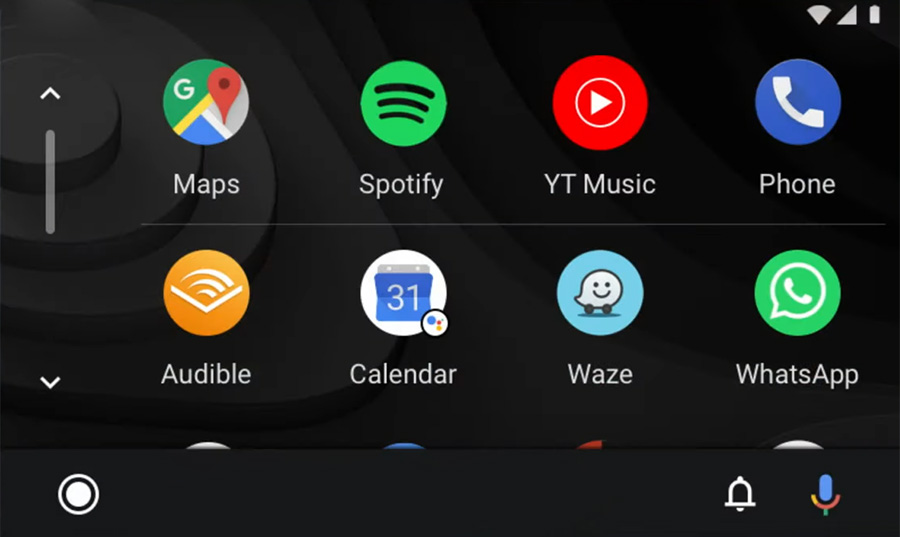
Android Auto nefunguje na VW ID.4
Pokud se Android Auto nespustí na vašem ID.4, když připojíte kabel USB a v seznamu aplikací informačního a zábavního systému není ikona Android Auto, může to mít několik důvodů:
- Android Auto je zakázáno v nastavení infotainmentu vašeho ID.4.
- Android Auto není na vašem telefonu nainstalováno, ujistěte se, že je nainstalováno a má potřebná oprávnění.
- Datový kabel USB, který používáte, je vadný nebo má nesprávnou značku. Zkuste jiný kabel, nejlépe originální kabel.
- Připojený port USB na vašem ID.4 nepodporuje Android Auto. Zkuste jiné porty USB.
- Problém s Android Auto je způsoben závadou softwaru. Zkuste resetovat informační a zábavní systém ID.4 do továrního nastavení. Také vymažte data a mezipaměť Android Auto v telefonu tím, že přejdete do Nastavení > Aplikace > Android Auto > Úložiště.
Pokud se vám stále nedaří připojit Android Auto k vašemu ID.4, měli byste nechat vozidlo zkontrolovat u autorizovaného prodejce Volkswagen.
Použití Google Assistant na VW ID.4
Google Assistant je funkce rozpoznávání hlasu od společnosti Google s umělou inteligencí, která vám pomáhá soustředit se na silnici při řízení vašeho ID.4, protože můžete ovládat funkce svého zařízení Android pomocí hlasových příkazů.
Virtuální asistent vám umožňuje telefonovat, poslouchat a posílat textové zprávy, přehrávat hudbu, získávat trasy a používat další funkce telefonu Android bez použití rukou. Asistenta Google se dokonce můžete zeptat na aktuální počasí, ceny akcií nebo nadcházející události ve vašem kalendáři.
Chcete-li získat přístup k Asistentovi Google, stiskněte a podržte tlačítko hovoru na volantu ID.4, dokud neuslyšíte pípnutí.
Tlačítko hlasového ovládání na volantu VW ID.4 – Stiskněte a podržte tlačítko pro spuštění virtuálního asistenta Google, když je v informačním systému aktivní Android Auto.
Asistenta Google můžete spustit také stisknutím tlačítka mikrofonu v aplikaci Android Auto.
Stisknutím tlačítka mikrofonu spustíte Google Assistant.
If „Hej Google“ Tato funkce je povolena na vašem zařízení Android pod Shoda hlasu nastavení, můžete také jednoduše říct „Hej Google“. Jakmile uslyšíte pípnutí, můžete začít volat o pomoc.
Nejlepších výsledků při používání Asistenta Google dosáhnete, když budete mluvit jasně a snížíte hluk na pozadí zavřením oken. Nasměrujte také větrací otvory na palubní desce tak, aby nesměřovaly k mikrofonu auta.
Které modely ID.4 podporují Android Auto?
Vozidla VW ID.2021 od modelového roku 4 a novější jsou kompatibilní se systémem Android Auto.
Používání navigace Waze na VW ID.4 s Android Auto
Waze je poháněn kombinací služby určování polohy Android a informací v reálném čase z databáze 100 milionů uživatelů. Je to jedna z nejlepších aplikací na světě, pokud jde o začlenění výstavby a dopravy do návrhů tras. Waze může také poskytovat aktualizované informace o nehodách a neočekávaných zpožděních. Aplikace je plně kompatibilní s Android Auto. Jednoduše si stáhněte aplikaci Waze z obchodu Google Play do svého telefonu a klepněte na její ikonu v aplikaci Android Auto na obrazovce infotainmentu vašeho ID.4.
Používání Map Google na VW ID.4 s Android Auto
Neexistuje žádný seznam nejlepších automobilových aplikací pro Android bez přední satelitní navigační aplikace Google Maps. Mapy jsou důležitou součástí ekosystému Android a pravděpodobně to budou aplikace, kterou budete při řízení svého ID používat nejčastěji.4. Pro mnoho lidí je výběr mezi Waze a Google Maps věcí osobních preferencí. Myslíme si, že obojí je skvělé. Aplikaci Mapy Google si nemusíte stahovat, protože je vestavěná do zařízení Android.
Použití Spotify na ID.4
Pomocí Spotify můžete streamovat hudbu do svého ID.4. Jednoduše si nainstalujte aplikaci Spotify z obchodu Google Play a její ikona se zobrazí na displeji infotainmentu, když je Android Auto aktivní.
Pomocí hlasových příkazů můžete přehrávat hudbu handsfree na Spotify pomocí Google Assistant. Stačí na konec přidat „na Spotify“, aby Asistent Google věděl, na kterou službu odkazujete (např. „Hey Google, play my playlist ‚Your Mix of the Week‘ on Spotify“).
Asistent Google může přehrávat skladby, interprety, alba, seznamy skladeb, podcasty a další. Můžete také „lajkovat“ hudbu, ptát se, co hraje, a ovládat přehrávání (např. hlasitost, přeskakování skladby, přehrávání/pozastavení).
Ne všechny aplikace jsou kompatibilní s Android Auto.
Pokud si myslíte, že můžete používat všechny své aplikace pro Android ve svém VW ID.4 s Android Auto, pak se mýlíte. Výběr kompatibilních aplikací je omezený a musíte žít s omezeními, zejména s aplikacemi pro zasílání zpráv. SMS zprávy a WhatsApp lze spravovat téměř výhradně přes Google Assistant. To znamená, že neuvidíte svou historii zpráv, ale můžete pouze číst nové zprávy nebo si zprávy dokonce sami diktovat.
S Android Auto na vašem ID.4 lze mimo jiné používat následující aplikace: Telefon, Whatsapp, Zprávy, Facebook Messenger, Skype, Telegram, Kalendář, Zprávy, Pandora, Spotify, iHeartRadio, Audible, Amazon Music, YouTube Music, Waze a TomTom GO.