Jak převést fotografii z HEIC do JPG na Android?
Formát HEIC, ačkoli a šetří místo na zařízení, může způsobit spoustu problémů. Ne všechny programy a služby jsou s tím „přátelské“. formáta často je potřeba převést HEIC na všestrannější JPG.
V tomto článku podrobně popisujeme pojďme to vyřešitJak rychle a snadno převeďte HEIC na JPG na vašem telefonu (Android и iOS) a počítač ️ a zvažte také online nástroje pro konverzi.
Otevřete požadovanou sekci kliknutím na příslušný odkaz:
❇️ Převést HEIC na JPG na Android: pokyny krok za krokem
❇️ Převeďte HEIC na JPG na iPhone: rychle a snadno
❇️ Transformace HEIC na JPG na počítači: přehled všech metod ️
❇️ Proč můj telefon ukládá fotky do HEIC
❇️ Jak deaktivovat HEIC na iPhone
❇️ Často kladené otázky (FAQ)
Komentáře
Uf, unavený z těchto HEIC! Krásné fotky z vašeho iPhonu, ale nemůžete je otevřít na telefonu! Žádný problém, vše rychle napravíme!
Vezmeme náš důvěryhodný smartphone se systémem Android a otevřeme Obchod Google Play. Do vyhledávání napište „Luma“ a stáhněte si aplikaci. Připraveni?
Spustíme Luma a okamžitě vidíme tlačítko „HEIC to JPG“. Neváhejte a klikněte!
️ Objevilo se znaménko plus (+)? Velký! Klikněte na něj a vyberte všechny fotografie, které chcete převést do srozumitelného JPG.
Voila! Luma vše udělá sama a fotky uloží do galerie. Nyní je můžete sdílet s kýmkoli!
Android: převeďte HEIC na JPG několika kliknutími
Existuje mnoho aplikací pro Android, které vám mohou pomoci snadno převést HEIC na JPG. Zde jsou podrobné pokyny na příkladu populární aplikace Luma:
- Stáhněte a nainstalujte: Otevřete Google Play Market, najděte aplikaci Luma a nainstalujte ji do telefonu.
- Vyberte požadovanou možnost: Spusťte aplikaci a vyberte možnost „HEIC do JPG“.
- Zadejte soubory, které chcete převést: Klikněte na znaménko plus (+), vyberte fotografie ve formátu HEIC, které chcete převést, a potvrďte svou volbu.
- Hotovo! Aplikace automaticky převede vybrané soubory do formátu JPG.
Kromě Lumy existuje mnoho dalších aplikací pro převod HEIC na JPG v systému Android, jako například:
- Převodník obrázků: Jednoduchá a pohodlná aplikace s podporou mnoha formátů.
- HEIC Image Converter: Aplikace speciálně navržená pro převod HEIC do JPG a PNG.
- Total Image Converter: Výkonný a všestranný konvertor, který podporuje více než 20 obrazových formátů.
Online služby: převod HEIC na JPG bez instalace aplikací
Pokud nechcete instalovat další aplikace, můžete pomocí online služeb převést HEIC na JPG.
Zde je návod, jak to udělat pomocí webové stránky HEICtoJPG jako příklad:
- Otevření webu: V prohlížeči v telefonu nebo počítači přejděte na web https://heictojpg.com/ (https://heictojpg.com/).
- Přidávání souborů: Klikněte na tlačítko plus (+), vyberte požadované fotografie ve formátu HEIC a nahrajte je na web.
- Stáhněte si výsledek: Konverze proběhne automaticky. Po dokončení procesu stáhněte převedené obrázky JPG do svého zařízení.
Kromě HEICtoJPG existuje mnoho dalších online převodníků, jako například:
- CloudConvert: Populární služba s podporou mnoha formátů.
- Převod: Pohodlný převodník s jednoduchým rozhraním.
- Online-Convert.com: Platforma s velkým výběrem nástrojů pro konverzi různých typů souborů.
IPhone: deaktivujte HEIC a fotografujte přímo do JPG
Počínaje iPhonem 7 používá Apple pro fotografie ve výchozím nastavení formát HEIC. To šetří místo v paměti zařízení, ale může to způsobit potíže při přenosu fotografií do jiných zařízení.
Pokud chcete fotografovat přímo do formátu JPG, vypněte HEIC v nastavení fotoaparátu:
- Otevřete nastavení: Najděte ikonu ozubeného kola na ploše iPhone a klikněte na ni.
- Přejděte do nastavení fotoaparátu: Přejděte dolů seznamem nastavení a vyberte „Camera“.
- Změna formátu fotografie: Klikněte na „Formáty“ a vyberte možnost „Nejkompatibilnější“.
Váš iPhone nyní bude ukládat fotografie ve formátu JPG.
Počítač: Převeďte HEIC na JPG na Windows a macOS
Windows: pomocí vestavěných funkcí systému
Windows 10 a 11 mají vestavěnou podporu pro HEIC, ale zobrazení a převod těchto souborů může vyžadovat instalaci dalších kodeků.
Nejjednodušší způsob je použít standardní prohlížeč fotografií:
- Otevření fotografie: Klikněte pravým tlačítkem na soubor HEIC a vyberte „Otevřít pomocí“ -> „Fotografie“.
- Uložit jako JPG: Pokud se fotografie otevře, znamená to, že jsou nainstalovány kodeky. Klikněte na tři tečky v pravém horním rohu a vyberte „Uložit jako“. Z rozbalovací nabídky vyberte formát JPG a soubor uložte.
Pokud se fotografie neotevře, nainstalujte potřebné kodeky:
- Otevřete Microsoft Store: Najděte aplikaci v nabídce Start a spusťte ji.
- Hledáme kodeky: Do vyhledávacího pole zadejte „HEIC“ nebo „HEIF image extensions“.
- Nainstalujte kodeky: Vyberte požadovaný balíček kodeků a klikněte na tlačítko „Získat“.
MacOS: převeďte HEIC na JPG pomocí Preview
Na počítačích Mac je HEIC standardním formátem obrázků, takže jej můžete snadno převést na JPG pomocí vestavěné aplikace Náhled.
- Otevření fotografie: Dvojitým kliknutím na soubor HEIC jej otevřete v náhledu.
- Export do JPG: V nabídce vyberte „Soubor“ -> „Exportovat“.
- Vyberte formát: V rozbalovací nabídce „Formát“ vyberte JPG a klikněte na „Uložit“.
Závěr: HEIC nebo JPG – volba je na vás
Formát HEIC má několik výhod, jako je menší velikost souboru při zachování vysoké kvality obrazu. Pokud je však pro vás důležitá všestrannost a kompatibilita s různými zařízeními a programy, je lepší zvolit JPG.
Nyní víte, jak snadno převést HEIC na JPG na vašem telefonu a počítači a také jak deaktivovat HEIC na iPhone. Vyberte si způsob, který vám vyhovuje, a užijte si prohlížení fotografií na jakémkoli zařízení!
FAQ: Často kladené otázky o HEIC a JPG
1. Jaký je rozdíl mezi HEIC a JPG?
HEIC je novější formát obrázků, který nabízí lepší kompresi bez ztráty kvality ve srovnání s JPG. To znamená, že soubory HEIC zabírají méně místa na vašem zařízení při zachování stejné kvality obrazu. JPG je však běžnější a podporuje ho více zařízení a programů.
2. Jak otevřít soubor HEIC na počítači se systémem Windows?
Windows 10 a 11 mají vestavěnou podporu pro HEIC, ale zobrazení těchto souborů může vyžadovat instalaci dalších kodeků z obchodu Microsoft Store.
3. Jak otevřít soubor HEIC na Macu?
Na počítačích Mac je HEIC standardním formátem obrázků, takže jej můžete otevřít pomocí vestavěné aplikace Náhled.
4. Jak převést více souborů HEIC na JPG současně?
Můžete použít online konvertory nebo aplikace pro konverzi obrázků, které podporují dávkové zpracování souborů.
5. Jak změnit výchozí formát fotografie na Androidu?
К bohužel, na většině zařízení Android není možnost změnit výchozí formát fotografie. Fotografie můžete po nafocení převést do JPG pomocí speciálních aplikací.
Formát HEIC se stal populárním od svého zavedení v zařízeních Apple v roce 2017. Mnozí však stále mají otázky, jak tento formát otevřít a pracovat s ním. Podívejme se, proč je to potřeba, jak a jak otevřít soubor HEIC na různých zařízeních.
Zveřejněno Hi-Tech Mail
Co je HEIC
Proč potřebujete
Výhody a nevýhody
Jak a čím otevřít
Zobrazit na Androidu
Formát na iPhone
Co je HEIC
Proč potřebujete
Výhody a nevýhody
Jak a čím otevřít
Zobrazit na Androidu
Formát na iPhone
Formát HEIC je relativně nový standard pro obrázky. Poskytuje vyšší kvalitu obrazu při menší velikosti souboru ve srovnání s tradičním JPEG. Mnoho lidí má však potíže s jeho otevřením na počítačích a zařízeních se systémem Android. Níže hovoříme o tom, jak a jak otevřít soubor HEIC.

Co je HEIC
HEIC (High Efficiency Image Coding) je formát mediálního souboru pro ukládání obrázků nebo jejich sekvencí, podobný dříve známému formátu HEIF (High Efficiency Image File Format). Formát se objevil v červnu 2017, kdy Apple oznámil toto rozšíření pro operační systémy HIGH Sierra a iOS 11.
Proč potřebujeme formát HEIC?
Tento formát obrázků byl vytvořen především proto, aby uživatelům pomohl ušetřit místo na jejich zařízeních. HEIC je kontejnerový formát souborů navržený jako efektivnější alternativa k JPEG. Využívá kodek HEVC (High Efficiency Video Coding), který umožňuje lepší kompresi bez výrazné ztráty kvality obrazu.
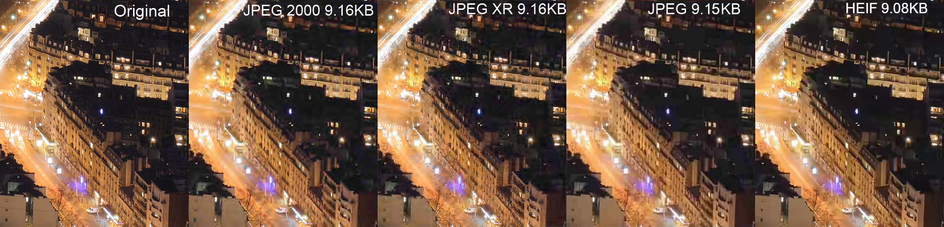
Výhody a nevýhody formátu HEIC
Formát HEIC (High Efficiency Image Coding) se stal oblíbeným díky vysoké účinnosti komprese a zachování kvality, což z něj činí primární formát pro fotografie na zařízeních Apple. Formát využívá moderní kodek HEVC (H.265), který umožňuje vytvářet obrázky v polovičním prostoru oproti JPEG. Ale i přes velké množství výhod má formát HEIC také nevýhody. Podívejme se na hlavní výhody a nevýhody formátu.
- Vysoká účinnost komprese. První nespornou výhodou oproti souborům JPG je velikost. Když uložíte obrázky ve formátu HEIC místo JPEG, budou mít fotografie stejnou kvalitu, ale díky složitějším kompresním technikám vypůjčeným z kompresního formátu videa HEVC jsou mnohem menší.
- Podpora Live Photos. HEIC je mediální kontejner, což znamená, že je možné uložit více obrázků do jednoho souboru najednou. Když pořídíte Live Photos na iPhone, převedou se do souboru HEIC, který obsahuje více fotografií a nahraný zvukový soubor. Dříve se v systému iOS Live Photos objevovaly jako samostatný soubor JPG a krátký soubor .MOV trvající několik sekund.
- Podporuje průhlednost, jako je formát PNG. HEIC podporuje průhledné vrstvy, což mu dává výhody při úpravách.
- Podpora 16bitových barev. HEIC je schopen ukládat 16bitové ztrátové nebo bezztrátové obrázky. V tomto ohledu je HEIC svým potenciálem podobný formátu RAW.
- 3D podpora. Formát HEIC dokáže zaznamenávat data 3D scény, což aplikacím umožňuje vytvářet speciální efekty, jako je výměna pozadí nebo změna osvětlení.
- Špatná kompatibilita. Velkým problémem souborů HEIC je stále jejich špatná kompatibilita s jinými platformami. Ne všechny operační systémy dokážou tento formát přečíst a ne vždy je okamžitě jasné, jak otevřít HEIC na některých zařízeních.
- Potíže při přeměně. Velmi často se při setkání s takovými soubory musíte uchýlit k dalším programům nebo použít programy pro převod, což není vždy vhodné. Nejčastěji takové potíže vznikají při kopírování obrázků ze zařízení Apple do počítačů se systémem Windows. Kromě toho může převod souborů HEIC do jiných formátů (jako je JPEG) vést ke ztrátě kvality obrazu.
Jak a čím můžete otevřít soubor HEIC na vašem počítači
Soubory HEIC lze otevřít na většině počítačů, ale někdy jsou vyžadovány další nástroje, zejména na počítači se systémem Windows. Níže se podíváme na hlavní způsoby, jak otevřít HEIC na různých platformách.
Ve Windows 7 nebo 10
Chcete-li otevřít soubory HEIC stažené do počítače se systémem Windows 7 nebo 10, můžete použít několik metod. Promluvme si o každém z nich podrobně.
1. Přidejte rozšíření HEIC
Nejjednodušší způsob, jak otevřít soubor HEIC v systému Windows, je přidat do počítače oficiální příponu HEIC. Postup:
- Otevřete v počítači Microsoft Store;
- Do vyhledávacího pole zadejte „HEIF image extensions“;
- Najděte oficiální rozšíření a klikněte na „Získat“;

- Po instalaci zkuste otevřít soubor HEIC prostřednictvím standardní aplikace pro prohlížení obrázků.
2. Nainstalujte program
Můžete si stáhnout speciální softwarový balíček CopyTrans HEIC. Po instalaci do Windows budete moci okamžitě prohlížet fotografie pomocí standardních programů. CopyTrans HEIC navíc umožňuje vkládat soubory této přípony do dokumentů Microsoft Office, převádět je do formátu JPEG a odesílat k tisku. Tato metoda funguje také pro starší verze systému Windows.
- Přejděte na oficiální webovou stránku aplikace CopyTrans HEIC a stáhněte si instalační soubor;

- Klikněte na Stažení zdarma;
- Nainstalujte program podle pokynů instalačního programu;
- Po instalaci budete moci otevírat soubory HEIC pomocí standardních nástrojů Windows a také je převádět do formátu JPEG.
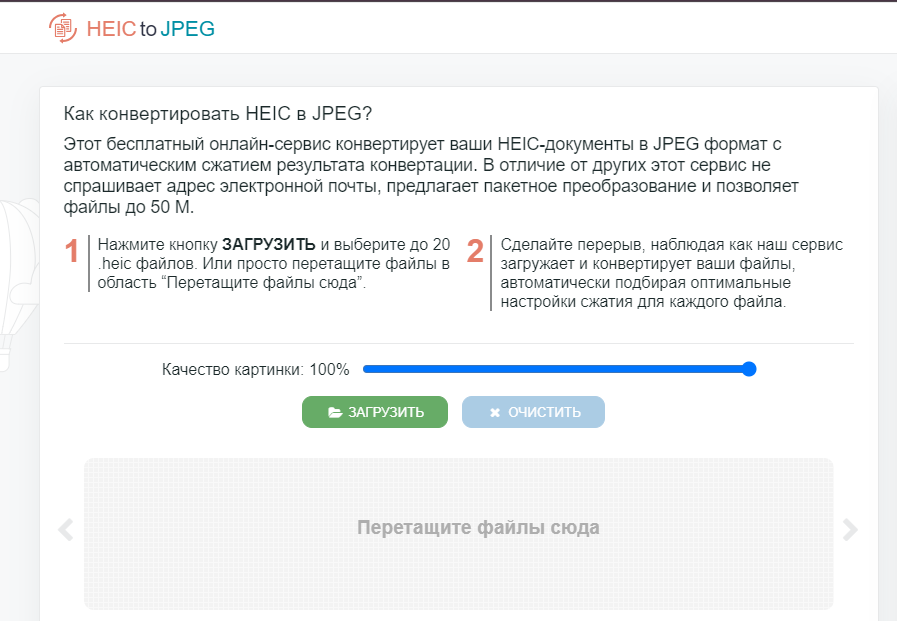
3. Převeďte soubor HEIC do formátu JPEG
Pokud chcete převést HEIC do známějšího formátu JPEG, použijte převodník:
- Otevřete heic2jpeg.com;
- Nahrajte svůj soubor HEIC do pole pro nahrávání;
- Po dokončení převodu stáhněte výsledný soubor ve formátu JPEG.
4. Prohlížeč
Pokud takový soubor obdržíte poštou, můžete jej rychle otevřít v libovolném prohlížeči pro zobrazení. Postup:
- Najeďte myší na soubor HEIC;
- Přetáhněte jej do libovolného otevřeného okna prohlížeče;
- Obrázek se otevře na nové kartě.

V systému Mac OS
Zařízení Apple se systémem iOS 11 (a novějším) a High Sierra (a novějším) automaticky převádějí všechny běžné soubory HEIC na JPEG. Pokud jste ale fotku dostali poštou, budete to muset udělat ručně. Převod všech fotografií do formátu JPEG je velmi jednoduchý:
- Otevřete soubor HEIC pomocí standardní fotografické aplikace;
- Přejděte do vlastností, klikněte na „Soubor – Export“ a vyberte formát JPEG.
Můžete také použít speciální program iMazing HEIC Converter. Umožňuje převádět soubory HEIC nejen do JPG, ale také do PNG. Navíc můžete tento nástroj nainstalovat nejen na Mac, ale také na počítač se systémem Windows. Program sám rozpozná váš OS a nabídne stažení požadované verze.

V grafickém editoru Photoshop
Photoshop podporuje formát HEIC počínaje CC 2019, ale s jednou podmínkou. V počítači byste již měli mít nainstalované rozšíření „HEIF Image Extension“ z obchodu Microsoft Store.
- Otevřete Photoshop;
- Přejděte na Soubor > Otevřít a vyberte soubor HEIC.
Ve vzácných případech rozšíření nepomůže. Pak je jediným řešením převést soubor HEIC na JPEG. K tomu můžete použít buď online převodníky, nebo softwarová řešení.
Jak zobrazit fotografie HEIC na telefonu Android
Majitelé operačního systému Android verze 9.0 nebo novější nejsou pokyny vyžadovány. Nepotřebují dělat nic navíc. Soubory jsou snadno čitelné pomocí standardních programů pro prohlížení obrázků, jako je Galerie nebo Fotografie.
Pokud je vaše verze Androidu starší, pomůže vám Play Market.
Mezi oblíbené aplikace lze doporučit aplikace „HEIC to JPG – Image Converter“ a „Heic to JPG Converter“.

Jak přepnout formát snímání na iPhone z HEIC na JPEG
V roce 2017 Apple oznámil, že HEIC se stane výchozím formátem fotografií na iPhonech a iPadech se systémem iOS 11 a novějším. Uživatelé však mohou nezávisle vrátit příponu JPEG pro všechny fotografie pořízené v galerii iPhone
- Přejděte na „Nastavení“ → „Fotoaparát“;
- Vyberte „Formáty“;
- Klikněte na „Nejkompatibilnější“.
Poté budou všechny vaše fotografie uloženy ve formátu JPEG a můžete je přenést do počítače, upravit je ve Photoshopu a neztrácet čas převodem z jednoho formátu do druhého.
Poznámka pro uživatele: jak a jak otevřít soubor HEIC
Formát HEIC si bezesporu zaslouží pozornost. Má řadu výhod oproti standardnímu formátu JPG, ale stále existují určité problémy s jeho kompatibilitou mezi platformami. V budoucnu, až tyto problémy vyřeší vývojáři operačního systému, se snad tento formát bude moci stát plnohodnotnou náhradou JPG. Mezitím si ještě jednou připomeňme několik důležitých bodů, které byste měli vědět při práci s tímto typem souboru:
- Formát HEIC je relativně nový standard pro obrázky. Poskytuje obraz ve vyšší kvalitě a byl vytvořen, aby uživatelům pomohl šetřit místo na jejich zařízeních. Formát využívá moderní kodek HEVC (H.265), který umožňuje vytvářet obrázky v polovičním prostoru oproti JPEG.
- Soubory HEIC lze otevřít na většině počítačů a chytrých telefonů, ale někdy jsou vyžadovány další nástroje, zejména na počítači se systémem Windows.
- Nejjednodušší způsob, jak otevřít soubor HEIC ve Windows, je přidat oficiální rozšíření HEIC z obchodu Microsoft Store nebo stáhnout speciální softwarový balíček CopyTrans HEIC. Můžete také převést HEIC do známějšího formátu JPEG pomocí jednoho z populárních online převodníků, jako je heic2jpeg.com.
- Pokud takový soubor obdržíte poštou, můžete jej rychle otevřít v libovolném prohlížeči pro prohlížení pouhým přetažením myši do okna. Obrázek se otevře na nové kartě.
- Zařízení Mac OS automaticky převedou všechny běžné soubory HEIC na JPEG. Pokud jste však obdrželi fotografii poštou, můžete to provést ručně pomocí funkce exportu ve vlastnostech souboru.
- Photoshop podporuje formát HEIC počínaje verzí CC 2019, ale s jednou podmínkou. V počítači byste již měli mít nainstalované rozšíření „HEIF Image Extension“ z obchodu Microsoft Store.
- Na chytrých telefonech Android lze soubory HEIC snadno číst pomocí standardních prohlížečů obrázků, jako je Galerie nebo Fotografie. V případě potřeby ale můžete použít některou z aplikací z Play Marketu.
- Uživatelé iPhone mohou nezávisle vrátit příponu JPEG pro všechny fotografie pořízené v galerii iPhone v nastavení fotoaparátu.