Jak povolit režim párování na bezdrátových sluchátkách?
Podporované produkty: HUAWEI FreeBuds SE 3, HUAWEI FreeBuds 5i, HUAWEI FreeBuds 3i, HUAWEI FreeBuds SE 2, HUAWEI FreeBuds SE, HUAWEI FreeBuds 4E, HUAWEI FreeLace Pro 2, HUAWEI FreeBuds Kabelové nabíjecí pouzdro, sluchátka Honor Sport Bluetooth®, HUAWEI FreeBuds Pro, sluchátka HUAWEI Sport Bluetooth®, HUAWEI FreeLace Pro, HUAWEI FreeLace Lite, HUAWEI FreeBuds Studio, HUAWEI FreeClip, sluchátka HONOR MagicBuds Free Rtěnka, HUAWEI FreeLace, HUAWEI FreeBuds Lite, HUAWEI FreeBuds 3i, Honor FlyPods Lite, HUAWEI FreeBuds Pro 6, HUAWEI FreeBuds 3i, HUAWEI FreeBuds, HUAWEI FreeBuds 4, FreeBuds Pro 5,HUAWEI FreeBuds 4,HUAWEI FreeBuds 3,HUAWEI Sport Bluetooth® sluchátka Lite,HONOR Sport PRO
| Párování sluchátek HUAWEI Bluetooth |
- Chcete-li připojit další zařízení, které nejsou sluchátka HUAWEIJako je sluchátka jiných značek, multimediální systémy do auta, hodinky, náramky a reproduktory naleznete v uživatelských příručkách těchto zařízení nebo se obraťte na jejich výrobce.
Videonávody pro spárování a připojení sluchátek jsou pouze pro HUAWEI FreeBuds SE 2.
Chcete-li sluchátka spárovat s telefonem, tabletem, počítačem, multimediálním systémem auta nebo jinými zařízeními přes Bluetooth, postupujte podle kroků v této části. Pokud se párování nezdaří, přečtěte si část „Nemohu se připojit nebo najít název Bluetooth mých sluchátek HUAWEI“.
Připojení sluchátek k telefonu nebo tabletu
- Přepněte sluchátka do režimu párování.
- Na telefonu nebo tabletu přejděte do Nastavení > Bluetooth a ze seznamu zařízení vyberte název sluchátek, chcete-li sluchátka spárovat se svým zařízením.
Připojení sluchátek k počítači
Počítač se systémem Windows 10
- Přepněte sluchátka do režimu párování.
- V levém dolním rohu plochy klikněte na ikonu Start a poté na ikonu Nastavení.
- Přejděte na Zařízení > Přidat zařízení Bluetooth nebo jiné zařízení. V okně Přidat zařízení vyberte možnost Bluetooth. Počítač automaticky vyhledá dostupná zařízení Bluetooth k připojení.
- Najděte název svých sluchátek nebo reproduktoru v počítači a klikněte na tento název. Počkejte, dokud se nezobrazí zpráva zařízení je připraveno.
Pokud se připojení nezdaří, vyřešte problém v části „Nelze připojit sluchátka HUAWEI k počítači“.
- Přepněte sluchátka do režimu párování.
- Klikněte na ikonu Apple v levém horním rohu a vyberte sekci System Preferences. V zobrazeném okně nastavení vyberte část Bluetooth. Počítač automaticky vyhledá dostupná zařízení Bluetooth k připojení. Jakmile jsou sluchátka detekována, klikněte na možnost Připojit vedle názvu sluchátek.
Připojení sluchátek k multimediálnímu systému vašeho vozu, hodinkám nebo jiným zařízením Bluetooth
- Přepněte sluchátka do režimu párování.
- Najděte nastavení Bluetooth multimediálního systému svého vozu, vyhledejte zařízení Bluetooth a vyberte název sluchátek. Pro podrobnější informace o nastavení Bluetooth multimediálního systému vašeho vozu, hodinek nebo jiných zařízení kontaktujte výrobce zařízení.
Tabulka 1. Metody spínání režim párování na sluchátkách TWS řady FreeBuds
Otevřete nabíjecí pouzdro a nezavírejte kryt. Dotkněte se ovládací oblasti na stopkách levého a pravého sluchátka po dobu alespoň 3 sekund, dokud nezačne kontrolka na nabíjecím pouzdře blikat bíle.

- Pokud ztratíte jedno ze sluchátek, vložte stávající sluchátko do nabíjecího pouzdra a nechte pouzdro otevřené. Stiskněte a podržte oblast dotykového ovládání na sluchátkách po dobu alespoň 3 sekund, dokud kontrolka na nabíjecím pouzdře nezačne bíle blikat. To bude znamenat, že sluchátka jsou připravena ke spárování.
Umístěte sluchátka do nabíjecího pouzdra a nechte víko pouzdra otevřené. Stiskněte funkční tlačítko na nabíjecím pouzdře na 2 sekundy, dokud nezačne blikat kontrolka.
Umístěte sluchátka do nabíjecího pouzdra a nechte víko pouzdra otevřené. Stiskněte funkční tlačítko na nabíjecím pouzdře na 2 sekundy, dokud nezačne blikat kontrolka.
Umístěte sluchátka do nabíjecího pouzdra a nechte víko pouzdra otevřené. Stiskněte funkční tlačítko na nabíjecím pouzdře na 2 sekundy, dokud nezačne blikat kontrolka.
Umístěte sluchátka do nabíjecího pouzdra a nechte víko pouzdra otevřené. Stiskněte funkční tlačítko na nabíjecím pouzdře na 2 sekundy, dokud nezačne blikat kontrolka.

Umístěte sluchátka do nabíjecího pouzdra a nechte víko pouzdra otevřené. Stiskněte funkční tlačítko na nabíjecím pouzdře na 2 sekundy, dokud nezačne blikat kontrolka.
Tabulka 2. Metody spínání režim párování sluchátka na krk řady FreeLace
Posuňte vypínač, dokud neuvidíte zelenou tečku. Stiskněte funkční tlačítko po dobu alespoň 2 sekund, dokud indikátor nezačne bíle blikat.

Když sluchátka poprvé zapnete, automaticky přejdou do režimu párování.
Stiskněte a podržte funkční tlačítko po dobu 4 až 6 sekund, dokud kontrolka nezačne bíle blikat.
Stiskněte a podržte tlačítko Napájení po dobu 4 až 6 sekund, dokud kontrolka nezačne blikat bíle.
Stisknutím a podržením funkčního tlačítka po dobu 2-4 sekund zapněte sluchátka. Indikátor bude střídavě blikat červeně a modře.
Tabulka 3. Metody spínání režim párování na sluchátkách přes uši FreeBuds Studio
Když jsou sluchátka zapnutá, stiskněte a podržte tlačítko Bluetooth po dobu 2 sekund, dokud nezačne kontrolka blikat bíle.
Doplňující informace:
Ke smartphonu Samsung můžete pomocí technologie připojit jakákoli bezdrátová sluchátka „Bluetooth“.
- Zapněte na sluchátkách režim párování. K tomu je zpravidla na pouzdře speciální tlačítko.
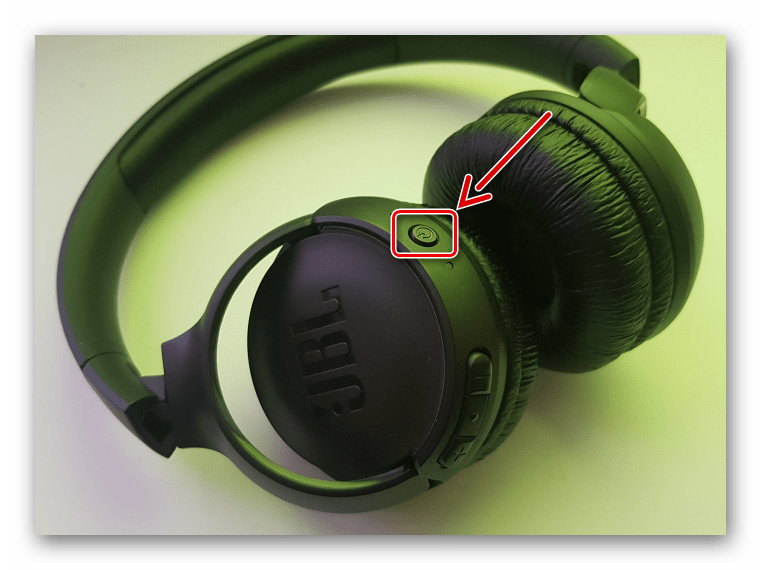
- Na zařízení Samsung otevřete „Nastavení“, pak „Spojení“, klepněte „Bluetooth“,
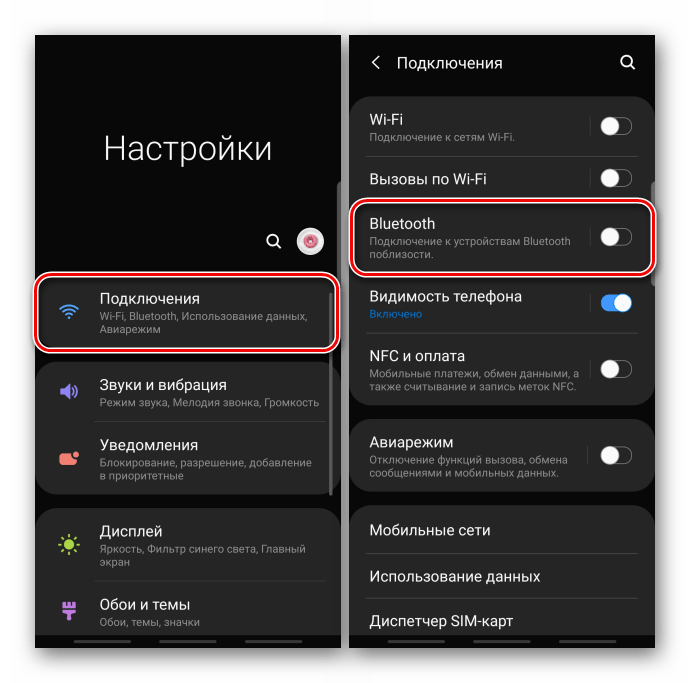 aktivujte funkci a stiskněte „Vyhledávání“.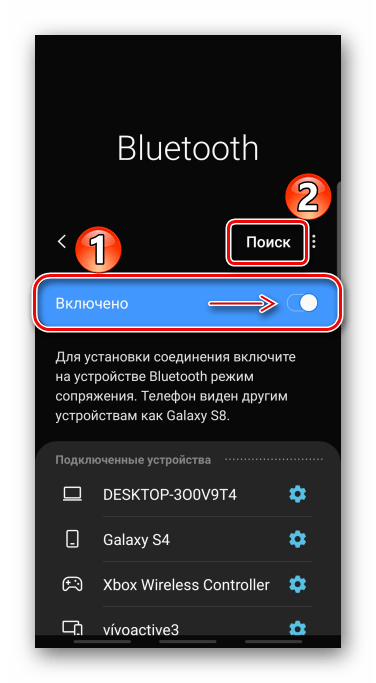
- Když se sluchátka objeví v bloku „Dostupná zařízení“, klikněte na ně a potvrďte požadavek na připojení.
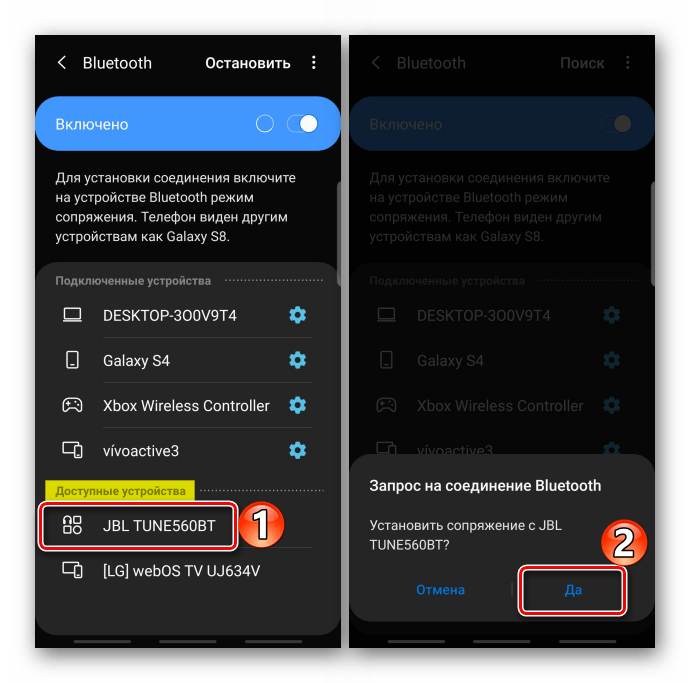
- Po spárování je najdeme mezi připojenými zařízeními, klepneme na ozubené kolo vpravo a dle uvážení povolíme parametry pro jejich použití.
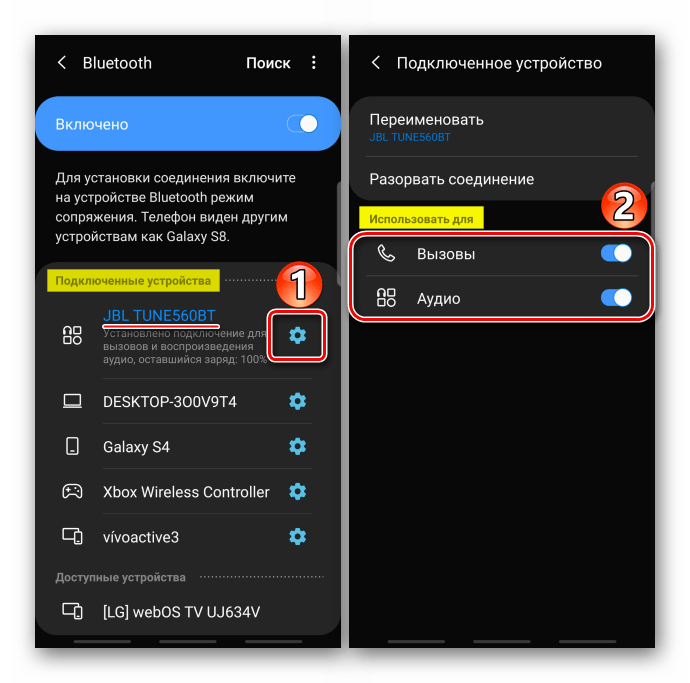
 aktivujte funkci a stiskněte „Vyhledávání“.
Připojení Galaxy Buds
Sluchátka značky Samsung lze připojit buď výše popsaným způsobem, nebo prostřednictvím speciálního softwaru Galaxy Wearable. Na některých chytrých telefonech je standardně nainstalován, ale můžete si jej stáhnout z Google Play Store nebo Galaxy Store.
- Spusťte aplikaci, vyberte příslušné zařízení ze seznamu
 a udělte Galaxy Wearable požadovaná oprávnění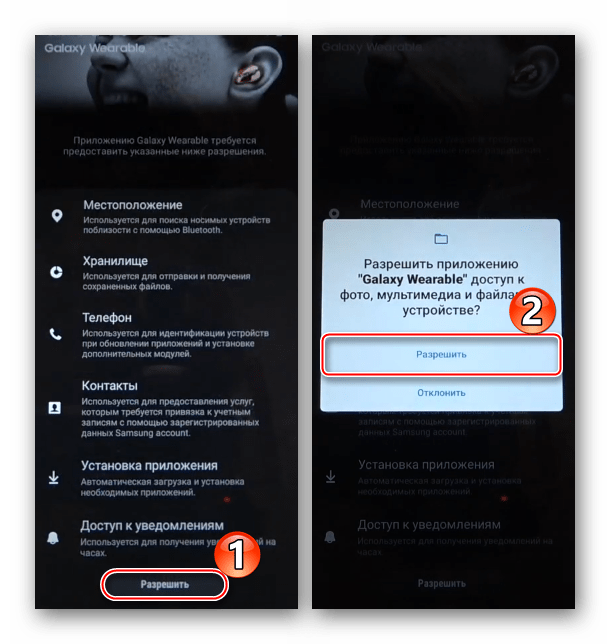
- Když aplikace detekuje pupeny, klikněte na ně, povolte přístup ke kontaktům, protokolu hovorů a klepněte „Připojit“.
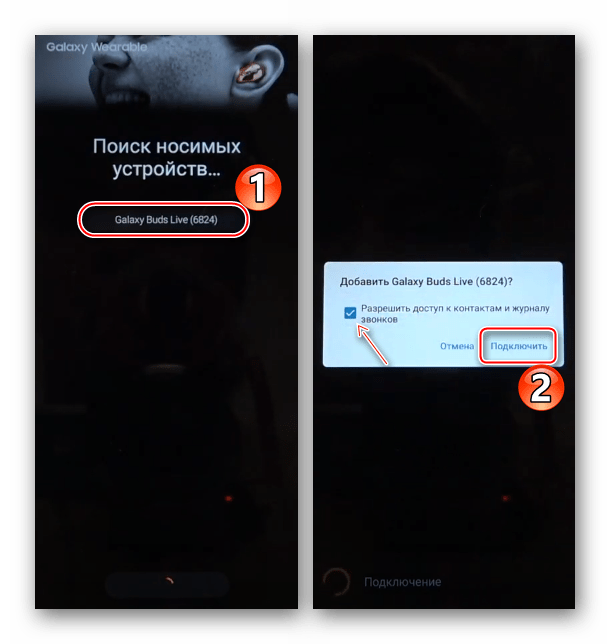
- Na další obrazovce klikněte „Pokračovat“ a dáváme další oprávnění – přístup do kalendáře, SMS atd.

- Galaxy Buds mohou hlásit oznámení, která přicházejí do zařízení, a také číst jejich obsah. Pokud máte o takovou funkci zájem, nejprve jim umožníme číst oznámení a poté k nim dáme přístup na smartphonu.

- Přečtěte si stručné pokyny k používání sluchátek a klepněte na „Ponyatno“. Zařízení je připraveno k použití.
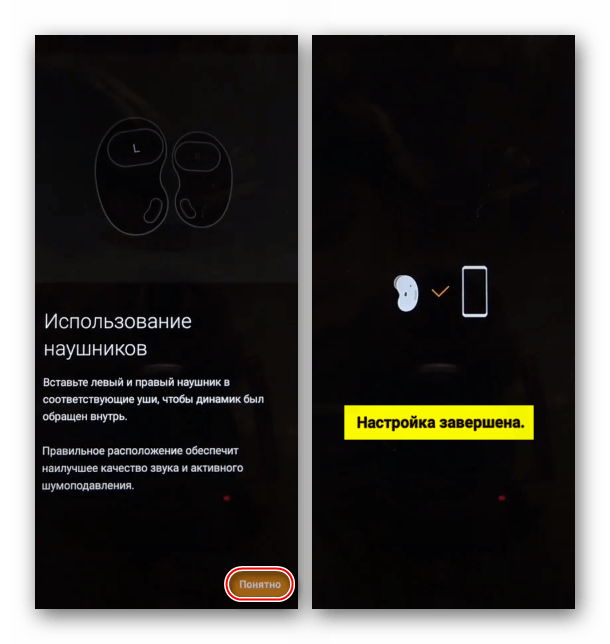
- Na rozdíl od standardního připojení vám aplikace Galaxy Wearable poskytuje více možností pro přizpůsobení vašich Buds.
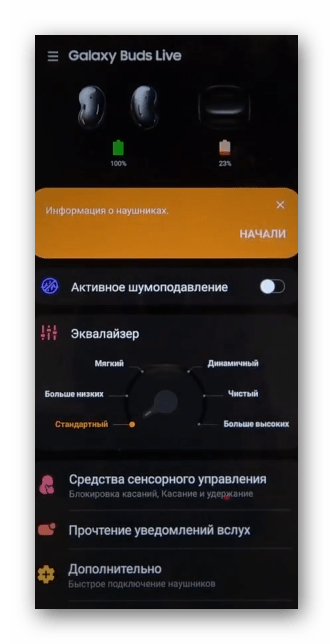
 a udělte Galaxy Wearable požadovaná oprávnění


Řešení problémů s připojením
Pokud se během procesu připojení setkáte s problémy, prostudujte si doporučení zveřejněná na stránce podpory Samsung.
- Ujistěte se, že jsou sluchátka nabitá. Úroveň nabití může být zobrazena v různých barvách pomocí speciálního indikátoru. Zkontrolujte tyto informace v návodu k obsluze. Pokud není indikátor, stačí zařízení připojit přímo k síti po dobu 20-30 minut, protože se budou nabíjet pomaleji přes počítač nebo notebook. Vložte sluchátka Galaxy Buds správně do zdířek nabíjecího pouzdra a připojte je k nabíječce.

- Zkontrolujte připojení Bluetooth. Mezi zařízeními by nemělo být více než 10 metrů. Pokud se vaše sluchátka neobjeví mezi dostupnými zařízeními, vypněte je a znovu zapněte, abyste mohli pokračovat v párování. Vraťte Buds do nabíjecího pouzdra, zavřete jej a znovu otevřete. Restartujte funkci „Bluetooth“ na chytrém telefonu Samsung.
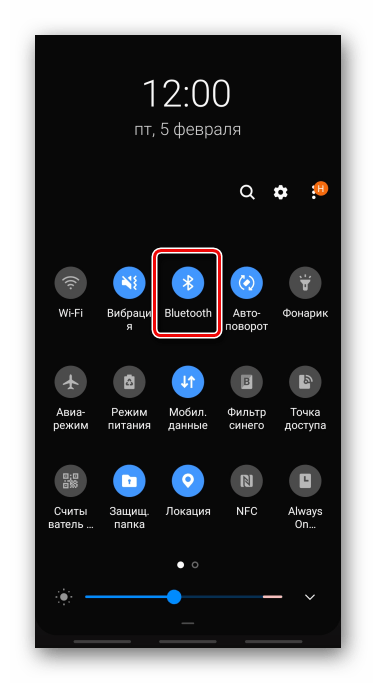
- Zkontrolujte aktualizace softwaru na smartphonu Samsung. Více podrobností o tom je napsáno v samostatném článku na našem webu. Další podrobnosti:
Aktualizujte Android na zařízeních Samsung
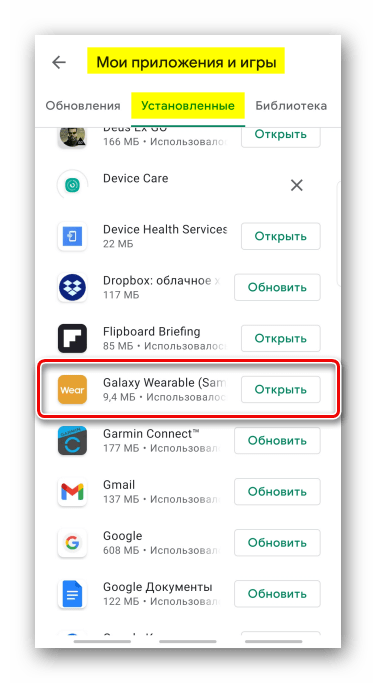
Jak aktualizovat Android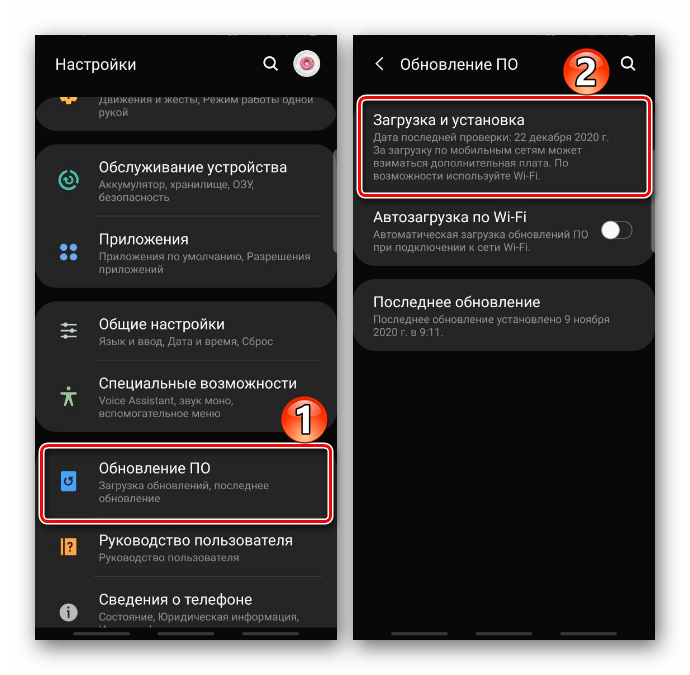 Aplikace musí mít také nejnovější verzi. Nabídka aktualizace softwaru se zpravidla objeví automaticky ihned po jeho spuštění, proto si tento okamžik nenechte ujít. Případně otevřete obchod s aplikacemi a vyhledejte Galaxy Wearable mezi nainstalovaným softwarem. Pokud jsou aktualizace připraveny, budete si je moci stáhnout. Přečtěte si více: Aktualizace aplikací pro Android
 Chcete-li aktualizovat svá Buds, spusťte aplikaci, přejděte dolů na obrazovce nastavení a klepněte na „Aktualizace softwaru sluchátek“.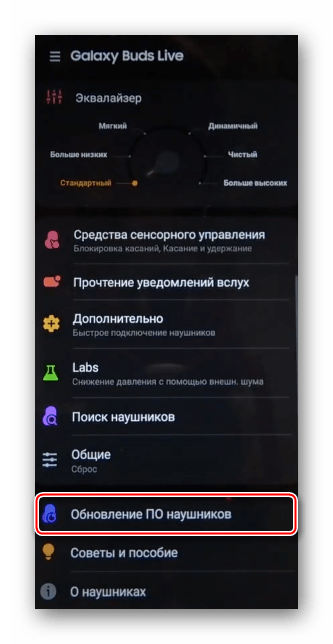

 Aplikace musí mít také nejnovější verzi. Nabídka aktualizace softwaru se zpravidla objeví automaticky ihned po jeho spuštění, proto si tento okamžik nenechte ujít. Případně otevřete obchod s aplikacemi a vyhledejte Galaxy Wearable mezi nainstalovaným softwarem. Pokud jsou aktualizace připraveny, budete si je moci stáhnout. Přečtěte si více: Aktualizace aplikací pro Android
 Chcete-li aktualizovat svá Buds, spusťte aplikaci, přejděte dolů na obrazovce nastavení a klepněte na „Aktualizace softwaru sluchátek“.
Pokud navrhovaná řešení nepomohou, kontaktujte servisní středisko nebo napište týmu podpory výrobce zařízení o další pomoc.