Jak používat sluchátka s telefonem?
Bezdrátová sluchátka nikdy nenahradí ta drátová, ale to neznamená, že jsou špatná. Jsou vhodnější na sport, neomezují v pohybu a v zimě drát venku nevisí – sluchátka perfektně sedí v uších a díky pokrývce hlavy nevypadnou. Ti, kteří právě přešli z kabelových sítí, mají často otázku: jak připojit sluchátka k telefonu a nakonfigurovat je? Ve skutečnosti je zde mnoho nuancí: záleží na tom, jak pohodlné to bude používat sluchátka. Nastavení navíc ovlivňuje kvalitu zvuku a také gesta, která jsou v nich předinstalovaná pro snadnou navigaci v seznamu skladeb. Sestavili jsme malého průvodce připojením a nastavením bezdrátových sluchátek.
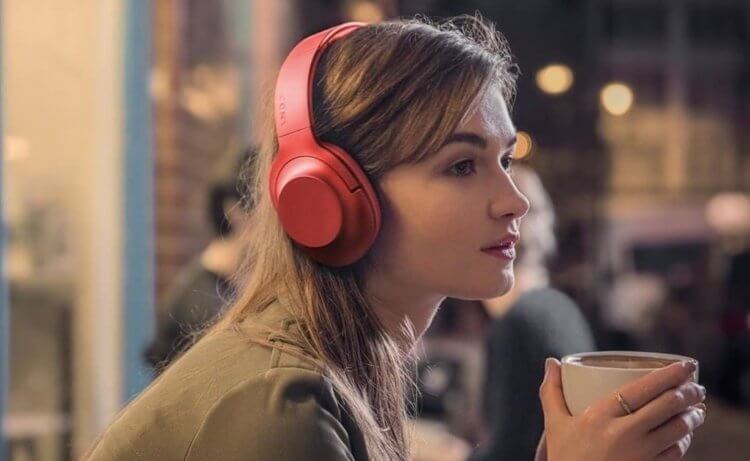
Řekneme vám, jak připojit sluchátka k telefonu a jak je nastavit
Připojení sluchátek k telefonu
Nehledě na to, že všechno připojení sluchátek ke smartphonu přibližně podle stejného schématu existují určité nuance. Například AirPods se připojují k iPhone podle jednoho scénáře a sluchátka od jiných výrobců – podle jiného. Řekneme vám, jak se to dělá ve většině případů.
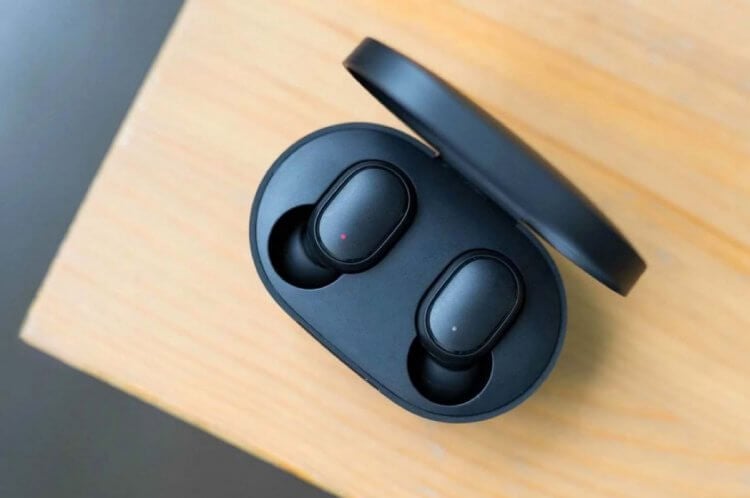
Nejlevnější a nejintuitivnější sluchátka
- Vyjměte sluchátka z obalu.
- Otevřete nabíjecí pouzdro: pokud se indikátor nerozsvítí, znamená to, že je třeba nabít.
- Jestliže sluchátka jsou nabitáa poté je uveďte do režimu párování podržením hlavního tlačítka na několik sekund.
- Překontrolovat Bluetooth na smartphonu: Povolit, pokud bylo vypnuto.
- V Nastavení Bluetooth vyberte ze seznamu sluchátka, která chcete připojit, a klepnutím se připojte.
Zpravidla lze bez problémů připojit levné. Sluchátka Xiaomi Redmi AirDots 2a jejich použití je také jednoduché a přímočaré.
Proč se sluchátka nepřipojují k telefonu?
Pojďme zjistit, proč se sluchátka nepřipojují ke smartphonu
Bohužel ne vždy první spojení proběhne hladce. Nebojte, dá se to vyřešit. Co se děje?
- Restartujte Bluetooth na vašem telefonu. Někdy smartphone okamžitě nenajde připojené příslušenství – pomůže restartování.
- Překontrolovat Úroveň nabití sluchátek. I nízké nabití může způsobit, že náhlavní souprava nebude fungovat správně.
- Pokud se sluchátka zdají být připojena, ale stále není slyšet žádný zvuk, odpojte příslušenství od smartphonu a klepněte na Forget Device. Znovu se připojte.
- Někdy to pomůže resetování sluchátek do továrního nastavení. Obvykle stačí podržet tlačítko párování, ale funkce může u různých modelů fungovat jinak.
- Stáhněte si značkovou aplikaci. Většina sluchátek má proprietární aplikace, ve kterých můžete příslušenství ovládat: odebrat, přejmenovat nebo připojit.
Přihlaste se k odběru našeho Yandex.Zen: řekneme vám to, o čem nikdo neví
Aplikace pro bezdrátová sluchátka
Mnoho sluchátek má speciální aplikaci, která rozšiřuje funkčnost zařízení. Mají ho sluchátka od JBL, Bowers and Wilkins, Bose a Jabra. Co si v něm můžete přizpůsobit?
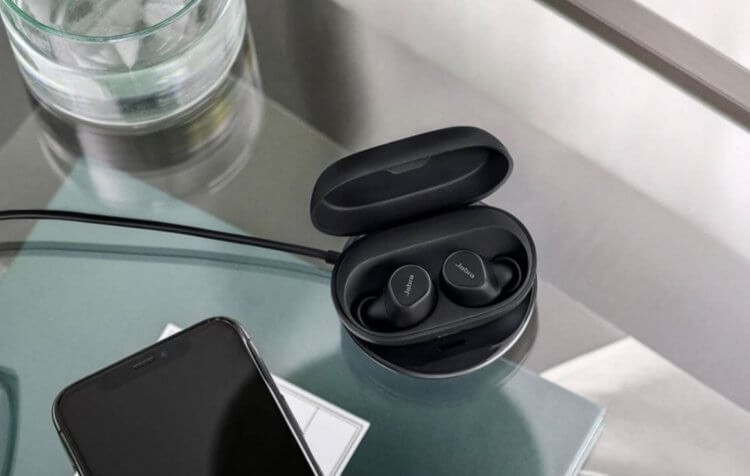
Sluchátka Jabra lze správně nakonfigurovat prostřednictvím proprietární aplikace
- Změnit název zařízení;
- Aktivujte redukci hluku;
- Vyberte nastavení ekvalizéru, efekty;
- Přidělte ovládací gesta: přijměte hovor, přepněte skladbu na další/předchozí, pozastavte, zavolejte hlasového asistenta.
Nejlépe přizpůsobené sluchátka Jabra: Jsou levné a znějí lépe než jakákoliv AirPods.
Jak připojit sluchátka k TV
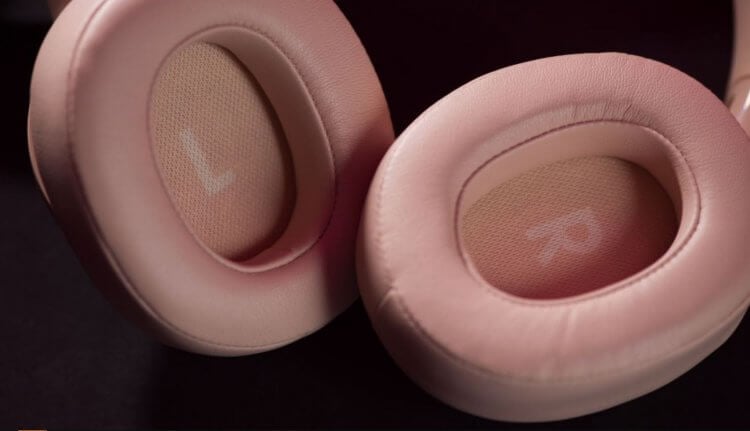
Náušníky jsou velmi spolehlivé: v nouzi je vyměníte za nové za málo peněz
sluchátka TWS dobré, protože jsou kompatibilní s televizory se Smart TV. Díky tomu je můžete připojit a sledovat filmy nebo hrát konzolové hry na velké obrazovce a získat osobní a skvělý zvuk. Čtenáři našeho telegramového chatu se nedávno zeptali: jak připojit sluchátka k televizi. Je to velmi snadné: řekneme vám, jak na to připojte sluchátka k Android TV.
- Zapněte televizor, otevřete „Další nastavení“;
- Vyberte „Dálkové ovladače a příslušenství“;
- Zkontrolujte „Viditelnost zařízení“: měla by být povolena;
- Klikněte na „Přidat zařízení“: podržte tlačítko párování na sluchátkách a na televizoru klikněte na „OK“.
Připraveno! Vyberte zařízení a přidejte jej do seznamu. Nyní můžete sledovat YouTube na Android TV ve vašich oblíbených sluchátkách. Nejlepší je sledovat televizi se sluchátky plné velikosti: mají čistší zvuk a neunavují vaše uši. Osobně ho používám ke sledování filmů JBL Tune 760NC a doporučuji vám to. Níže uvedený odkaz nabízí skvělou zlevněnou možnost!
Jak nastavit zvuk ve sluchátkách v telefonu
Mnoho moderních sluchátek TWS má režim redukce šumu. V závislosti na modelu mohou existovat až tři úrovně: redukce šumu vypnutá, aktivní a režim průhlednosti. Navzdory skutečnosti, že potlačení hluku odstraňuje cizí okolní zvuky a umožňuje vám vychutnat si hudbu nebo podcast, neměli byste jej používat neustále: mnoha lidem způsobuje bolesti hlavy a je také nebezpečné chodit po ulici s potlačením hluku. zapnuto.
Kvůli nedostatku okolních zvuků možná neuslyšíte blížící se veřejnou dopravu nebo jednoduše zakopnete o překážku, uneseni zvukem. Stále zapnuté potlačení hluku vybíjí baterii z důvodu vytížení procesoru je lepší jej střídat s režimem průhlednosti.
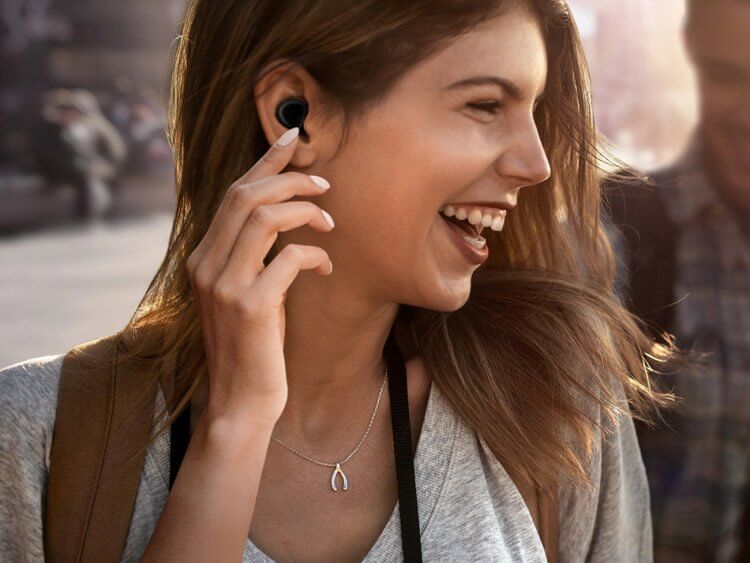
Upravte zvuk tak, abyste se při poslechu hudby cítili pohodlně, aniž by se vaše uši unavily
Nezapomeňte upravit ekvalizér ve sluchátkách: to lze provést buď prostřednictvím standardní nastavení systému Android, buď prostřednictvím vaší hudební aplikace, nebo prostřednictvím proprietární aplikace aplikace pro sluchátka. Vyberte požadovanou předvolbu nebo manuální nastavení a také vyzkoušejte další vestavěné efekty, například 3D zvuk – to pomáhá zlepšit zvuk odstraněním zbytečného šumu nebo naopak zlepšením zvuku stopy. Přečtěte si více o tom, proč je důležité upravit ekvalizér zde.
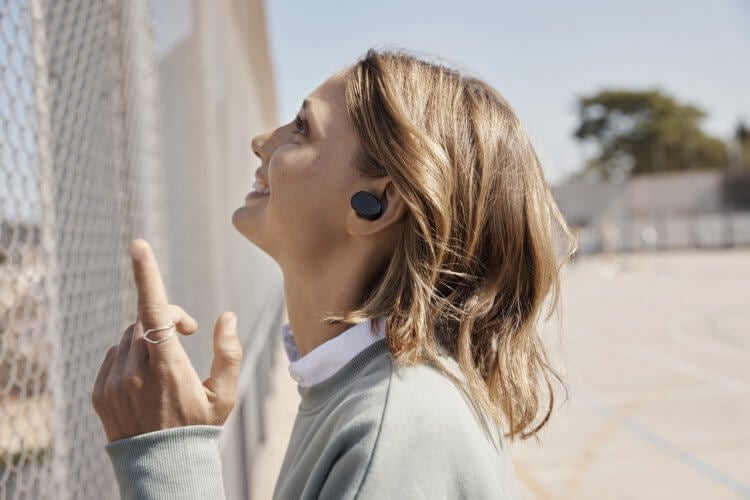
Nezapomeňte si nastavit gesta pro snazší přepínání hudby
Je důležité nakonfigurovat Gesta pro bezdrátová sluchátka: umožní vám přepínat hudbu, aktivovat redukci hluku, přijímat hovory. Fungují různými způsoby: u některých sluchátek stisknete senzor, u jiných stopku sluchátka. Ve sluchátkách plné velikosti najdete ovládání stisknutím tlačítka – nejznámější a nejspolehlivější metoda. Například ve sluchátkách JBL
Doufáme, že nyní můžete správně nastavit bezdrátová sluchátka pro skvělý zážitek z poslechu. A pokud se vám to líbí hlasitěji, našli jsme pro vás 10 skvělých reproduktorů Bluetooth pod 1000 XNUMX rublů.

- Mobilní technologie
- hudba
- Pro nové uživatele Androidu
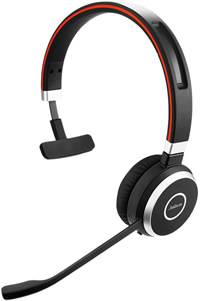
V tomto článku vám řekneme, jak připojit kabelová a bezdrátová sluchátka k telefonu a počítači. Vysvětlíme, jaké konektory existují pro připojení náhlavních souprav, jaké třídy bezdrátových náhlavních souprav existují a budeme hovořit o některých nuancích a funkcích při připojování náhlavních souprav.
Nejprve si ale definujme pojmy.
Co je tedy headset? Headset je doplňkové (přídavné) komunikační zařízení, které se montuje na hlavu operátora a slouží především jako komunikační prostředek a za druhé jako multimediální zařízení, pokud to jeho vlastnosti dovolují. Náhlavní souprava je vždy jeden nebo dva reproduktory (sluchátka) a mikrofon. Z sluchátka (sluchátkový) headset se vyznačuje právě přítomností právě tohoto mikrofonu, obvykle umístěného na tzv. vzdáleném výložníku. Hlavním komfortem náhlavní soupravy je pohodlná komunikace, při které zůstávají ruce operátora volné.
Existují 2 hlavní typy připojení sluchátek – drátové и bezdrátový.
1. Kabelové připojení náhlavních souprav
Připojení kabelových sluchátek ke stolnímu telefonu nebo sluchátku DECT
Drátová sluchátka se k telefonu připojují pomocí speciálního konektoru umístěného na těle telefonu. Vzhledem k tomu, že mezi výrobci telefonů neexistuje shoda ohledně jediného standardního konektoru pro sluchátka, mohou se tyto konektory lišit v závislosti na telefonu. Níže je uveden seznam standardních konektorů, kterými výrobci vybavují své modely telefonů:
- Registrovaný jack (RJ) 4C4P (RJ9/RJ22). Nejběžnější konektor pro sluchátka mezi výrobci. Následující výrobci IP telefonů vybavují své telefony tímto konektorem: Avaya, Cisco, Yealink, Grandstream, NEC, Siemens, SNOM, D-Link, Fanvil, Panasonic (řada IP).
- Jack 2.5 mm. Tento kompaktní konektor je vybaven bezdrátovými telefony Panasonic, Avaya, Gigaset DECT a analogovými a digitálními stolními telefony Panasonic. Některé starší řady pevných IP telefonů, jako je Polycom, jsou vybaveny konektorem Jack 2.5 mm.
- Jack 3.5 mm. Tento audio konektor byl mezi výrobci smartphonů velmi oblíbený, ale postupně začal být nahrazován novým, univerzálním, kompaktním a rychlým USB-C konektorem. IP telefony Alcatel jsou také vybaveny konektorem Jack 3.5 mm.
- USB-A nebo USB-C. V poslední době stále více výrobců vybavuje své telefony jedním nebo více USB-A konektory pro připojení dalších zařízení rozšiřujících funkčnost telefonu. Těmito zařízeními mohou být: rozšiřující konzole, adaptéry Bluetooth nebo Wi-Fi, videokamery. Konektor lze také použít k připojení kabelové náhlavní soupravy USB a adaptéru USB (dongle) pro bezdrátovou náhlavní soupravu Bluetooth.
Jak přijmout hovor, když je k telefonu připojena náhlavní souprava?
Pokud má telefonní přístroj konektor pro připojení náhlavní soupravy, hovor se přijme stisknutím tlačítka „Náhlavní souprava“ na předním panelu telefonu. Není třeba zvedat sluchátko. Když jsou sluchátka připojena, hlasitost reproduktorů náhlavní soupravy se nastavuje pomocí tlačítek hlasitosti na telefonu.
Jak připojit sluchátka, pokud váš telefon nemá konektor pro sluchátka?
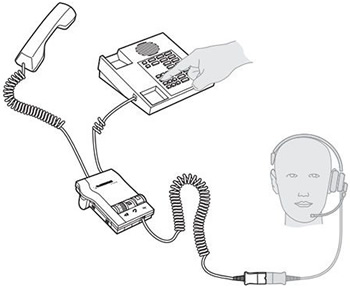
V případech, kdy telefon nepodporuje přímé připojení headsetů a nemá odpovídající konektor, lze k němu připojit kabelový headset pomocí speciálního univerzální adaptér pro sluchátka. Pomocí tohoto adaptéru se náhlavní souprava připojí k telefonu „zavěšený“, viz obrázek vpravo. Chcete-li přijmout hovor, musíte zvednout sluchátko, chcete-li hovor ukončit, musíte zavěsit.
Možnost použití univerzálního adaptéru výrazně zvyšuje náklady na vybavení pracoviště operátora, proto většinou doporučujeme výměnu telefonního přístroje. Některé modely adaptérů však umožňují připojit náhlavní soupravu k telefonu i počítači, takže v některých případech může být použití adaptéru pohodlné.
Připojení kabelových sluchátek k počítači
Kabelová sluchátka se obvykle připojují k počítači přes digitální port USB (používá se také analogový konektor Jack):
- USB-A nebo USB-C. Nejběžnější možnost připojení kabelových náhlavních souprav k počítači. Vzhledem k tomu, že USB port je digitální, je při použití tohoto typu připojení možné elektronické ovládání zvuku a připojení (náhlavní souprava má tlačítka hlasitosti a ztlumení mikrofonu, tlačítko pro přijetí/ukončení hovoru). Při použití připojení USB je také možné organizovat sledování a řízení práce operátorů, což je důležité pro sledování kvality práce kontaktního centra (k provádění takového sledování je třeba nainstalovat specializovaný software, např. příklad Poly Lens).
- Jack 3.5 mm TRRS. Jedná se o kombinovaný (stereofonní zvukový kanál a mikrofon) analogový konektor pro připojení sluchátek nebo náhlavní soupravy k počítači (obvykle notebooku) nebo tabletu.
- 2 x Jack 3.5 mm TRS. Dva jacky, z nichž jeden se používá pro připojení sluchátek (stereo kanál), druhý pro připojení mikrofonu. Archaický typ připojení se však stále používá při připojení náhlavní soupravy ke starým počítačům se zvukovou kartou.
Jak přijmout hovor, když je k telefonu připojena náhlavní souprava?
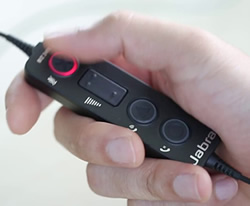
Chcete-li přijmout/ukončit hovor při připojení náhlavní soupravy k počítači, použijte tlačítko na ovládací jednotce náhlavní soupravy USB. Tlačítko pro přijetí hovoru nemusí fungovat s komunikačním softwarem (softphone), který používáte k volání na vašem počítači. Musíte nainstalovat software (v závislosti na výrobci náhlavní soupravy), přejít do nastavení a vybrat ze seznamu softphone, který chcete použít.
Vzhledem k tomu, že naprostá většina světa používá systém Unified Communications společnosti Microsoft (v době psaní tohoto článku je to Microsoft Teams), výrobci vytvářejí takzvané „týmové verze“ náhlavních souprav vybavených tlačítkem Teams. Toto tlačítko se ve výchozím nastavení používá jako tlačítko pro příjem/ukončení a funguje v prostředí Teams bez instalace softwaru výrobce náhlavní soupravy.
Je možné připojit kabelovou náhlavní soupravu k telefonu a počítači současně?
Pokud má váš telefon konektor RJ headset, je možné použít přepínač mezi telefony a počítačem, který je dodáván s kabelem RJ pro připojení k telefonu, kabelem USB pro připojení k počítači a kabelem pro připojení Náhlavní souprava QD (viz níže).
Koncept konektoru QD (Quick Disconnect).
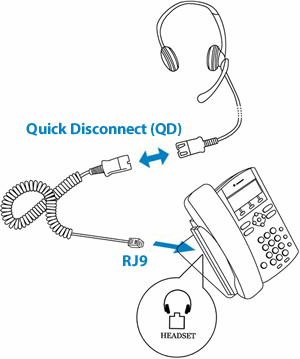
Jak vidíte, konektorů pro připojení headsetů je poměrně dost. Výrobci tak při výrobě profesionálních (určených pro použití v kontaktním centru nebo kanceláři) headsetů dospěli k následujícímu formátu: koncept 2 zařízení, z nichž jedním je samotný headset, ale se speciálním konektorem QD (rychlé odpojení)a adaptér pro připojení náhlavních souprav QD ke komunikačnímu koncovému zařízení, kterým je telefon, počítač, volací panel nebo komunikační přepínač.
Tento koncept je velmi výhodný nejen z logistického hlediska, ale výhodný i v případě přechodu firmy z IP telefonů na počítač či naopak, stejně jako při změně výrobce či modelu telefonu (to je i s názvem „Migrace“). Náhlavní souprava zůstává, pouze je třeba vyměnit adaptér.
Zde stojí za zmínku, že téměř všechny řady náhlavních souprav pro kontaktní centra mají jak náhlavní soupravy QD, tak USB verze stejných modelů náhlavních souprav. Příklad naleznete v sérii na našem webu: Plantronics (Poly) EncorePro 700.
2. Bezdrátové připojení náhlavních souprav
Klasifikace bezdrátových sluchátek
Bezdrátová sluchátka dělíme do dvou hlavních tříd:
- Office. Náhlavní soupravy (také nazývané „systémy bezdrátových náhlavních souprav“) této třídy jsou určeny pro kancelářské použití. Mají stacionární základní jednotku, ke které je připojena náhlavní souprava operátora prostřednictvím bezdrátového komunikačního kanálu (DECT nebo Bluetooth). Základní jednotka je připojena ke stolnímu telefonu přes konektor RJ headset na telefonu a/nebo k počítači přes port USB-A. Základní jednotka zároveň slouží jako nabíječka. V závislosti na použité bezdrátové technologii lze rozlišit 2 podtřídy s vlastními charakteristikami:
- DECT. Prostřednictvím základní jednotky je možné se připojit k telefonu a/nebo počítači. Připojení k chytrému telefonu je možné pouze v případě, že je v základní jednotce modul Bluetooth, který není k dispozici pro všechny modely náhlavních systémů, navíc připojení k chytrému telefonu je možné pouze v případě, že se smartphone nachází ve vzdálenosti nejvýše; 10 metrů od základní jednotky.
- Bluetooth. Prostřednictvím základní jednotky je možné se připojit k telefonu a/nebo počítači. Rozdíl oproti náhlavním soupravám DECT spočívá v tom, že jelikož náhlavní souprava používá technologii Bluetooth, je náhlavní souprava připojena přímo k chytrému telefonu, bez ohledu na základní jednotku. Přímé spojení s chytrým telefonem je možné pouze na vzdálenost do 10 metrů (je to dáno tím, že chytré telefony z důvodu úspory baterie disponují Bluetooth moduly s třídou spotřeby 2).
- Mobilní telefony. Tato třída náhlavních souprav je určena pro univerzální použití: v kanceláři, na cestách/cestování, doma. Díky rozšíření pojmů „Mobile Office“ a „Remote Work“ jsou náhlavní soupravy této třídy stále rozšířenější. Na rozdíl od kancelářských možností tento typ headsetu nemá základní jednotku (nebo slouží pouze jako nabíjecí stojánek), ale součástí balení je Bluetooth USB adaptér (nazývaný také “Dongle”), který umožňuje headset připojit k oběma počítač a pevný telefon, pokud má port USB. V závislosti na použité bezdrátové technologii lze rozlišit 2 podtřídy s vlastními charakteristikami:
- DECT. K telefonu (pokud je k dispozici USB port) nebo k počítači je možné připojit pomocí Bluetooth USB-A adaptéru. Připojení k chytrému telefonu není možné.
- Bluetooth. K telefonu (pokud je k dispozici USB port) nebo k počítači je možné se připojit pomocí Bluetooth USB-A nebo USB-C adaptéru. Spojení s chytrým telefonem je možné pouze na vzdálenost do 10 metrů.
Rozdíl mezi technologiemi DECT a Bluetooth. DECT — stabilní a bezpečné připojení až do vzdálenosti 150 metrů (obvykle až 50 metrů v kancelářském prostoru) od základní jednotky nebo USB adaptéru. Žádné rušení ze sítí Wi-Fi. Bluetooth poskytuje komunikaci se základní jednotkou nebo USB adaptérem na vzdálenost až 100 metrů (energetická třída 1) a až 10 metrů při použití s chytrým telefonem. Může docházet k rušení ze sítí Wi-Fi a zařízení Bluetooth. Přečtěte si více o standardu DECT a standardu Bluetooth.
Příklady náhlavních souprav výše uvedených tříd:
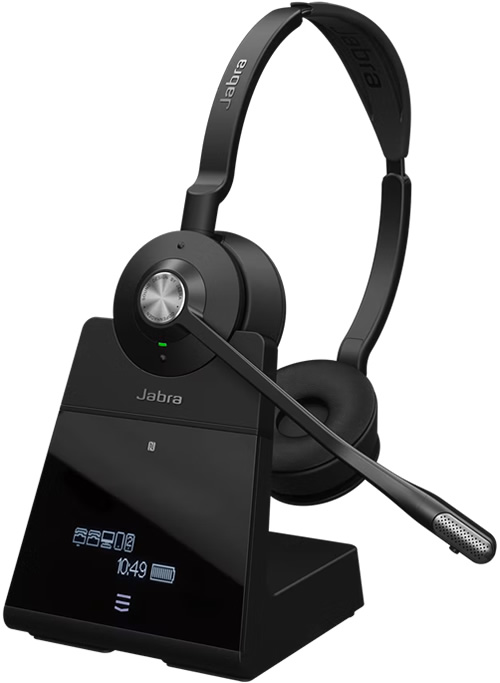
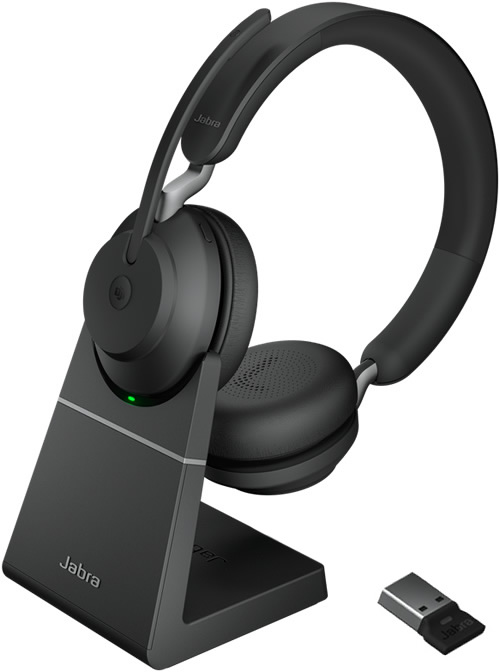
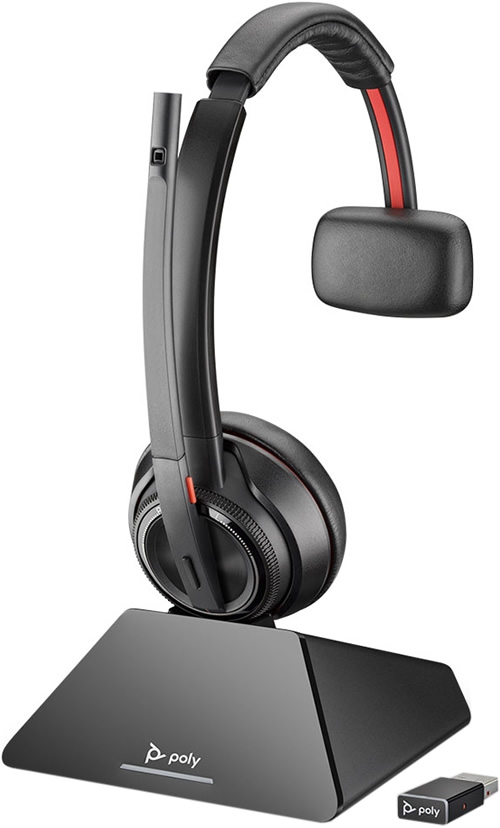
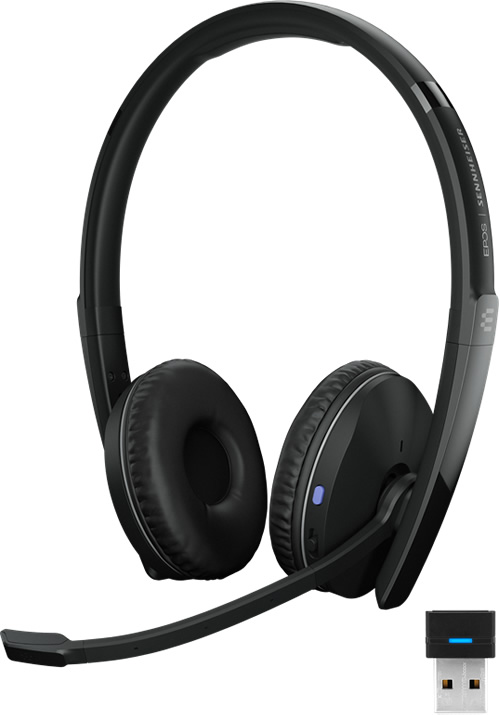
Připojení bezdrátových sluchátek z pohledu typů zařízení
1. K telefonu
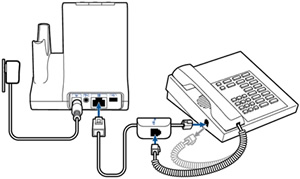
- Prostřednictvím drátového připojení „do mezery“ sluchátka (na obrázku vpravo) nebo do zásuvky RJ pro drátová sluchátka. V prvním případě musí být sluchátko odstraněno ručně nebo lze k tomuto účelu použít mechanické nebo elektronické zařízení pro zvedání tubusu (také nazývané „Microlift“). Pokud je k dispozici konektor pro připojení náhlavní soupravy, pak pro provedení akce přijetí/ukončení hovoru musíte buď stisknout tlačítko „Headset“ na předním panelu telefonu, nebo použít mikrozvedák. Doporučujeme používat elektronický mikrovýtah, kdykoli je to možné, ale ne všechny telefony podporují jeho připojení. Jak připojit mikrolift, viz níže.
- Přes USB port na telefonu. Pokud je tento port na vašem telefonu k dispozici, můžete připojit mobilní Bluetooth nebo DECT náhlavní soupravy pomocí Bluetooth-USB nebo DECT-USB dongle.
2. K počítači
- Přes kabel do USB-A portu počítače (stacionární verze se základní jednotkou)
- Použití USB-A/USB-C dongle (mobilní možnosti)
3. Do smartphonu
- Přes modul Bluetooth v základní jednotce kancelářských náhlavních souprav
- Přímo, pokud je náhlavní souprava Bluetooth. Není možné připojit náhlavní soupravu DECT k chytrému telefonu.
Použití mechanického nebo elektronického zvedáku sluchátka
Existují dva typy dálkových zdvihacích zařízení pro sluchátka (také nazývané „microlift“ nebo „výtah“) – mechanické a elektronické:
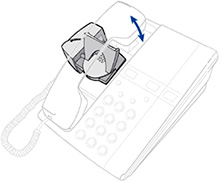
- Mechanický výtah Jde o páčku, která je připevněna oboustrannou páskou k tělu telefonu pod sluchátkem. Páčka se aktivuje zvednutím nebo sklopením sluchátka telefonu, když stisknete tlačítko pro příjem/ukončení hovoru na náhlavní soupravě. Mechanické výtahy se používají v následujících případech: pokud připojení elektronického výtahu není podporováno modelem telefonu, pokud je port pro připojení elektronického výtahu z bezpečnostních důvodů softwarově uzavřen (obvykle port AUX), nebo pokud telefon nepodporuje podpora připojení náhlavních souprav. Připojte se k základní jednotce bezdrátového DECT nebo kancelářského Bluetooth headsetu.
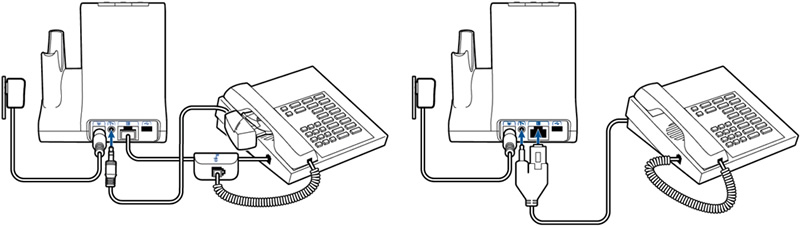
- Elektronické výtahy (nazývají se také EHS – Electronic Hook Switch). Jsou to kabely různých konfigurací v závislosti na výrobci a modelu telefonu. Elektronické výtahy jsou na jedné straně připojeny ke speciálnímu portu na telefonu (obvykle pomocný port AUX – Auxiliary), na druhé straně k základní jednotce bezdrátové náhlavní soupravy DECT nebo Bluetooth pro kancelářské použití. Výběr modelu EHS závisí na výrobci a modelu telefonu pro výběr, poraďte se s odborníky.
Příklad připojení náhlavní soupravy DECT pomocí mechanického výtahu (vlevo) a elektronického výtahu (vpravo):
Opravdu doufáme, že tento článek byl pro vás užitečný. Máte-li dotazy týkající se připojení náhlavních souprav, vždy vám rádi pomůžeme.