Jak zapnout televizi bez dálkového ovládání?
Moderní Televizory se Smart TV jsou dodávány s pohodlnými dálkovými ovladači. Mnoho z nich funguje přes Bluetooth a připojují se prostřednictvím nastavení jako běžné zařízení Bluetooth. Mají spoustu výhod: dobrý dosah, žádné rušení a takový dálkový ovladač můžete namířit libovolným směrem a změnit kanál nebo spustit aplikaci. Bohužel nezmizel hlavní problém: tlačítka nejsou podsvícená, proto se ovládání provádí naslepo a dálkové ovladače vždy někam propadnou a ztratí se. co mám dělat? Čím to nahradit? Není pochyb: můžete použít, řekněme, svůj smartphone.

Pojďme zjistit, jak ovládat televizi ze smartphonu
Aplikace Google TV pro Android
Dříve byla oficiální aplikace pro ovládání Android TV ze smartphonu dostupná na Google Play, ale není to tak dávno, co byla integrována do Google TV. Musíte mít Android 4.3 nebo novější a aplikaci Google TV verze 4.27.8.93 nebo novější. Můžete si jej stáhnout z obchodu s aplikacemi nebo z APK Mirror.

Stačí ve spodní části vybrat TV Remote a nakonfigurovat svůj smartphone
- Chcete-li začít používat telefon jako dálkové ovládání, budete si muset do smartphonu nainstalovat aplikaci Google TV.
- Otevřete aplikaci a stiskněte tlačítko TV Remote.
- Vyberte „Vyhledat zařízení“.
- Vyberte svůj televizor ze seznamu, zapněte jej a zapamatujte si kód.
- Zadejte kód do aplikace.
- Vše funguje bez ohledu na to, zda jste v aplikaci Google TV přihlášeni ke svému účtu Google, či nikoli.
Po spárování smartphonu a televizoru můžete pomocí virtuálního dálkového ovládání spustit Google Assistant, upravit hlasitost, ztlumit zvuk nebo vyhledat obsah a procházet rozhraním. Velkým plusem je hmatová odezva ovládacích prvků. Když stisknete tlačítko na obrazovce, ucítíte vibrace, takže je při stisknutí naslepo nepřehlédnete.
Nezapomeňte na náš Yandex.Zen: na našem kanálu se každý den objevují nové životní hacky pro používání smartphonu!
Jak zapnout televizi z telefonu
Na konceptu chytré domácnosti je dobré, že domácí spotřebiče lze spustit na dálku například v práci. Loni v létě byla strašná vedra, která to zvířatům doma neskutečně ztěžovala. Pomocí chytrých zástrček jsem spustil klimatizaci a vypnul ji přímo z telefonu. Totéž lze udělat například se žárovkami. Nebo s televizí: například když to někdo doma neumí nebo se jednoduše ztratí dálkové ovládání.
Můžete snadno spusťte Android TV přes Google TV nebo pomocí Asistent Google na vašem telefonu, řekněte „Ok Google, zapni televizi.“ Pokud jste připojili několik televizorů najednou, musíte je pojmenovat a při spuštění označit, který z nich chcete zapnout. Například televize v kuchyni.

Spusťte Google Assistant na dálkovém ovladači
Tato funkce funguje díky HDMI CEC – technologii, která umožňuje kombinovat více chytrých zařízení v domě najednou. Někdy je ve výchozím nastavení zakázána, ale lze ji povolit v nastavení. Stojí za zvážení, že ne všechny televizory jej mohou podporovat. Zvláště když mluvíme o mnoha výrobcích zařízení s Android TV.
Proč nefunguje dálkový ovladač na mém telefonu?
Někdy aplikace nemusí na vašem telefonu správně fungovat – samotná televize se v seznamu zařízení nezobrazí. co dělat?

Pohodlné dálkové ovládání s hmatovou zpětnou vazbou
- V aplikaci Google TV klepněte na Domů a vyberte možnosti.
- V části Síť a příslušenství vyberte Síť a poté Upřesnit.
- Přejděte na Stav sítě a ujistěte se, že váš smartphone a televizor jsou připojeny ke stejnému přístupovému bodu. Někdy se stává, že je smartphone připojen k síti 2,4 GHz a televizor je v síti 5 GHz.
- Poté restartujte televizor. Můžete to udělat ručně odpojením, nebo systémově v nastavení Android TV.
- Restartujte telefon. Někdy může být chyba tam.
Abyste si zvykli používat dálkový ovladač přes Google TV, můžete si jej připnout na plochu a přidat k rychlému přístupu. Rychlý přístup k dálkovému ovládání na vašem smartphonu je navíc dostupný přes Google Home, pokud svou chytrou domácnost ovládáte přes tuto aplikaci. Ovládání iPhonem je bohužel dostupné pouze prostřednictvím Google Home – zatím neexistuje žádná aplikace Google TV pro iOS. V App Store je mnoho dalších podobných aplikací, které vám pomohou ovládat televizi z vašeho iPhonu.
Už jste takové dálkové ovládání použili? Řekněte nám o dalších tricích v našem telegramovém chatu

- TV Android
- Google Assistant
- Pro nové uživatele Androidu
Naše sociální sítě
Zprávy, články a oznámení o publikacích
Komunikace a diskuse k materiálům zdarma
Longreads pro vás

Smartphone je energeticky závislé zařízení a pro každého z nás je důležité, aby fungoval co nejdéle bez dobíjení. S jakými ukazateli bychom ale měli počítat, když mluvíme o autonomii? Jaká provozní doba je u smartphonu na jedno nabití považována za normální a měli byste bít na poplach, pokud se zařízení musí nabíjet každý den, nebo pokud zařízení nepřežije do večera? Pokusme se společně odpovědět na tyto a další otázky související s autonomií.

Navzdory skutečnosti, že chytré reproduktory Yandex lze jen stěží nazvat audiofilskými zařízeními, nejčastěji se používají speciálně pro poslech hudby. Stations v tomto ohledu zaostávají, zejména s ohledem na cenu některých modelů, ale existuje několik způsobů, jak z nich vytěžit maximum. Níže jsou uvedeny podrobné pokyny, jak zlepšit zvuk na stanici Yandex.

Je děsivé si představit, co bychom dělali bez virtuální klávesnice na našem telefonu. Jedná se o mimořádně užitečný nástroj, který nám pomáhá psát text a tím komunikovat nebo vyhledávat informace na internetu. Je pravda, že drtivá většina majitelů smartphonů nevyužívá možnosti vstupního nástroje 100%, ztrácí čas zbytečnými akcemi a jednoduše zažívá nepohodlí. Chcete-li to vyřešit, podívejte se na užitečné funkce klávesnice Android, které se vám budou určitě hodit.
Dálkové ovládání bylo navrženo speciálně tak, aby usnadnilo život běžnému uživateli. Ostatně s jeho příchodem je mnohem snazší ovládat televizi nebo jiná moderní zařízení. Jsou ale docela nepříjemné situace, kdy dálkové ovládání se ztratí, baterie se vybijí nebo ještě hůř – rozbije se. Oprava dálkového ovládání je samozřejmě nevyhnutelná. Ale co dělat, když je dálkový ovladač v opravě, jak teď můžete přepínat mezi svými oblíbenými programy? Někteří uživatelé mají logickou otázku: jak zapnout televizor bez funkčního dálkového ovládání? Nepropadejte panice, každý problém má řešení.
TV navigace

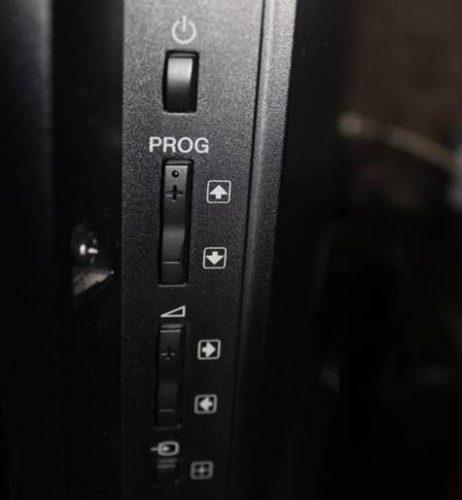
První televizory s dálkovým ovládáním na boku měly docela velký tlačítkový ovládací panel, na kterém byla tlačítka pro zapnutí, přepnutí a nastavení. Velmi často mezi nimi vyčníval jeden velký, který měl na starosti zapínání a vypínání televizoru a také přepínání mezi kanály. Postupně se tato navigace začala zmenšovat a výrobce panel zmenšoval. Při vývoji nových modelů televizorů se designéři snažili zcela zbavit tlačítkové navigace, neustále ji zmenšovali a dokonce ji odebírali na zadní panel. Každé zařízení má vždy ruční ovládání, jen je potřeba hledat. Provozní dokumenty, které jsou součástí sady, budou určitě obsahovat popis panelu a účel každého prvku. I na nejmodernějším televizoru můžete díky tlačítkové navigaci nejen zapnout zařízení, přepínat kanály, ale také upravit zvuk, jas a dokonce televizor odemknout.
Jak najít tlačítka na pouzdru
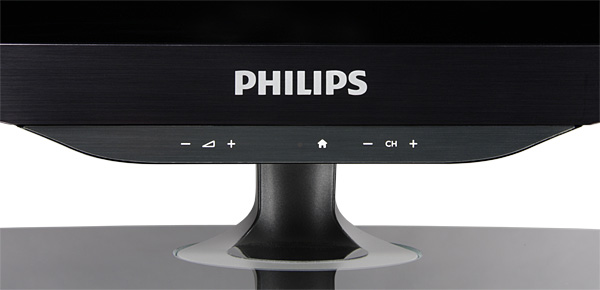
Jde o vzácný televizor, který není vybaven alespoň minimální sadou tlačítek na těle. Ale pokud je to tento model, pak se bez dálkového ovládání neobejdete. Mezitím se stává, že uživatel prostě nemůže najít klíče a myslí si, že tam nejsou. Nejnápadnější místo je tlačítka na předním panelu. Pokud ano, pak je zapnutí televizoru velmi jednoduché: stačí stisknout klávesu páčkou, která je v kruhu nahoře, nebo vybrat kanály CH +/-. Někdy můžete na pouzdře vidět rytinu označující funkci, ale samotné tlačítko necítíte. To znamená, že je smyslová a kliknutím na ikonu se akce provede. Takové klávesy jsou obvykle umístěny v blízkosti LED diody, která je indikátorem činnosti zařízení.
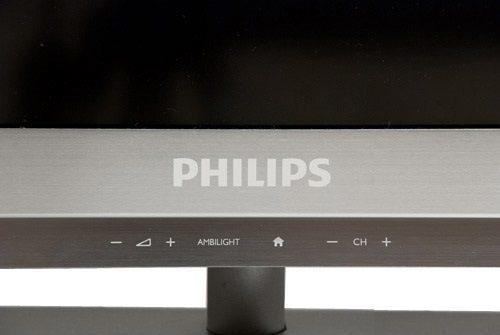
Dotykový ovládací panel
Na starších televizorech tlačítka lze schovat pod kryt. Chcete-li jej otevřít, musíte zvednout západku nebo ji stisknout ve středu, což způsobí, že upevňovací prvek vyskočí z drážky a víko se otevře. Druhou klasickou možností jsou kulaté klávesy umístěné na boku televizoru. Obtížné umístění vypínače – na spodním okraji. Může být umístěn odděleně od ostatních a umístěn vpravo nebo vlevo dole. Tento klíč snadno přehlédnete, ale můžete ho cítit prsty. Mnoho moderních televizorů od LG, Samsung a Sony místo toho používá joystick. Kliknutím na něj se na obrazovce zobrazí funkce a posunutím na požadovanou stranu a podržením v této poloze se aktivuje požadovaná akce.
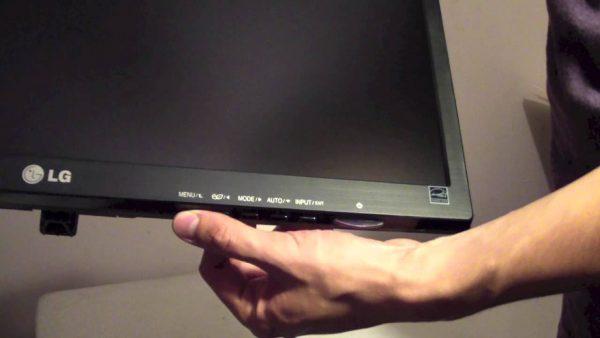
Tlačítka na spodní straně televizoru
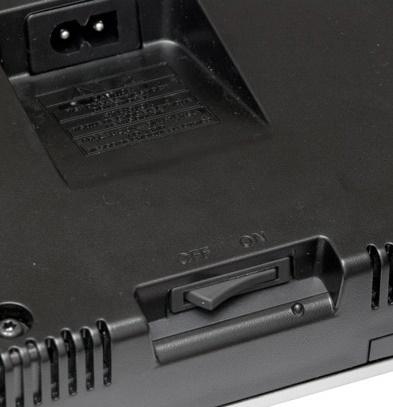
Nejobtížnější možnost zapnutí napájení je pozorována u některých čínských výrobců televizorů. Kromě samostatného tlačítka mají skutečný pohárek, který úplně vypne napájení a nepomůže ani zapínací tlačítko nebo dálkový ovladač, dokud se páčkový přepínač opět nepřepne do aktivního stavu. Měli byste jej hledat na spodním okraji televizoru.
Označení hlavních prvků
- Prvek označený „Menu“ je nejčastěji určen k zapnutí a vypnutí zařízení a také umožňuje upravit obraz bez dálkového ovládání.
- Tlačítko „OK“ – slouží k potvrzení vybraných nastavení nebo akcí.
- Prvky označené „“ a „“ jsou určeny pro průchod kanály. Po stisknutí „Menu“ slouží k pohybu mezi možnostmi nastavení.
- Pomocí tlačítek „+“ nebo „-“ můžete upravit hlasitost a po „Menu“ můžete snížit nebo zvýšit hodnoty vybraných nastavení.
- Tlačítko „AV“ je určeno k výběru speciálního režimu, který to umožňuje k použitíDVD-hráč nebo videorekordér. U některých modelů nemusí být k dispozici, ale když jsou taková zařízení zapnuta, režim se sám aktivuje.
Ovládání Smart TV z chytrého telefonu
Televizory se SmartTV lze místo dálkového ovladače ovládat přes chytrý telefon. To bude vyžadovat speciální software.
LG
Chcete-li ovládat televizory LG, je třeba nainstalovat do smartphonu Aplikace LG TV Remote, funguje s modely chytrých televizorů z roku 2012. Chcete-li zařízení zapnout bez dálkového ovladače nebo smartphonu, můžete stisknout tlačítko napájení na pouzdru.
Samsung
K ovládání televizoru Samsung korejské značky budete potřebovat nainstalovaný nástroj v telefonu – Samsung TV a dálkový ovladač. Po instalaci budete muset počkat na synchronizaci. Program má pěkné a intuitivní rozhraní se dvěma plochami. Na prvním jsou standardní tlačítka – napájení, kanály, hlasitost. Druhý vám pomůže využít chytré funkce zařízení.

Philips
Vlastní aplikace značky z Nizozemska se nazývá Dálkový ovladač televizoru Philips. Po instalaci se automaticky spustí vyhledávání kompatibilních zařízení – vyberte svůj televizor a připojte se. Poté vám program umožní provádět jakékoli akce, včetně nastavení zařízení.
Značky třetích stran
Pokud je televizor jiné značky, můžete jej ovládat pomocí nástroje TV Remote. Aplikace má pěkné rozhraní a nezbytné minimum funkcí. Je snadné jej najít na požádání v Play Market nebo AppStore k instalaci do vašeho iPhone.
Po instalaci můžete televizi ovládat přes infraport nebo Wi-Fi. První je pohodlný, protože ho mají všechny televizory, ale ne všechny smartphony, ale Wi-Fi pomůže pouze v případě, že máte SmartTV.
Připojení set-top boxu k televizoru bez dálkového ovládání
Aby se televizor začal zobrazovat prostřednictvím set-top boxu nebo přijímače, musíte vyberte na něm zdroj signálu. Chcete-li to provést, musíte na pouzdru najít tlačítko s obdélníkem, do kterého vlevo vstupuje šipka, a kliknutím na něj vybrat požadovaný konektor.
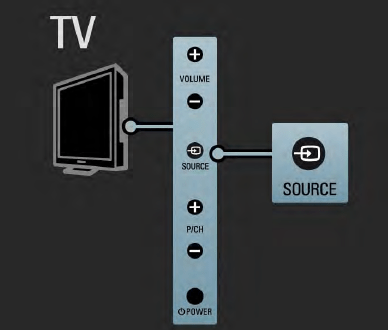
Tlačítko Zdroj – výběr zdroje signálu
Někdy dochází k přepínání procházení kanálů – po jejich dokončení začne zařízení automaticky přepínat zdroje signálu. Některá zařízení mají vyhrazenou klávesu AV/TV, která umožňuje přepnout z antény na tulipány.
Použití jiného dálkového ovladače
Pokud máte doma několik televizorů stejné značky, můžete je zkusit ovládat jedním dálkovým ovladačem. Nic špatného se nestane, ale může to pomoci vyřešit problém s nefunkčním dálkovým ovladačem. Někdy jsou dálkové ovladače zcela zaměnitelné, v některých případech existuje částečná kompatibilita – fungují pouze hlavní funkce.
Chytrý telefon může snadno nahradit dálkové ovládání k televizi na nějakou dobu, například během opravy. Pokud ovladač nejde opravit, pak byste měli zvolit ovladač nový, třeba i univerzální.
Nejnovější zprávy o gadgetech a technologiích na našem kanálu Telegram.