Jak připojím svůj iPhone k Mazdě?
Pokud CarPlay nefunguje správně, zkontrolujte nastavení, připojení a kompatibilitu s vaším vozidlem.
Co potřebujete k používání CarPlay
- Ujistěte se, že vaše země nebo region podporuje CarPlay.
- Ujistěte se, že vaše auto podporuje CarPlay. Zda vaše auto podporuje CarPlay, zjistíte u výrobce.
- Ujistěte se, že váš iPhone používá nejnovější verzi iOS.
Zkontrolujte své kabelové nebo bezdrátové připojení a nastavení iPhonu
Pokud váš iPhone používá nejnovější verzi iOS, postupujte podle níže uvedených kroků a po každém kroku zkontrolujte, zda CarPlay funguje.
- Zkontrolujte své stereo připojení CarPlay.
- Pokud máte kabelové připojení, zkuste se znovu připojit pomocí jiného kabelu USB a jiného konektoru USB, pokud je k dispozici.
- V případě bezdrátového připojení se ujistěte, že je na vašem iPhone zapnuté Bluetooth, přejděte do Nastavení > Bluetooth. Poté přejděte do Nastavení > Wi-Fi a ujistěte se, že je také zapnuto Wi-Fi. Klikněte na síť CarPlay a ujistěte se, že je nastavena na automatické připojení.
- Pokud se CarPlay neaktivuje automaticky, najděte logo CarPlay na displeji auta a vyberte ho.
- Restartujte svůj iPhone a auto.
- Ujistěte se, že je Siri zapnutá.
- Pokud váš iPhone není detekován systémem CarPlay, zkontrolujte, zda jsou pro CarPlay nastavena nějaká omezení. Klepněte na Nastavení > Čas obrazovky > Obsah a soukromí. Pokud je povolen obsah a soukromí, klepněte na Povolené aplikace a ujistěte se, že je zapnutá funkce CarPlay.
- Přejděte do Nastavení > Obecné > CarPlay, nastartujte auto a klepněte na Zapomenout toto auto. Poté znovu nastavte CarPlay.
- Ujistěte se, že váš stereo systém s podporou CarPlay používá nejnovější firmware od výrobce vozidla. Další informace naleznete v návodu k obsluze vašeho vozidla.
Pokud máte potíže s připojením CarPlay, kontaktujte podporu Apple.
Připojení USB-C iPhone k CarPlay pomocí adaptéru USB-C na Lightning
Adaptér USB-C na Lightning lze použít s kabelovým CarPlay ve většině automobilů. Některé kombinace adaptérů, kabelů a automobilových zábavních systémů však mohou rušit kabelová připojení CarPlay. V této situaci (nebo u vozidel, která podporují pouze kabelové CarPlay), použijte přímé připojení pomocí kabelu USB.
Mazda 6 (gj) Bluetooth adaptér pro iPhone, iPad a iPod
Toto téma je archivováno a uzavřeno pro další odpovědi.
nitě

Vitaly Polyakov · Vytvořeno před 9 hodinami

Raul Ibragimov · Vytvořeno 9. ledna

Sasha Sviridov · Vytvořeno 10. ledna

Dmitry ma6ka · Vytvořeno 24. prosince 2023

ohýbačka · Vytvořeno 26. září 2011
Přidejte klíč od auta do Apple Wallet na iPhone nebo Apple Watch
Klíč od auta můžete přidat do aplikace Wallet a používat svůj iPhone nebo Apple Watch k zamykání a odemykání dveří auta nebo nastartování motoru auta.
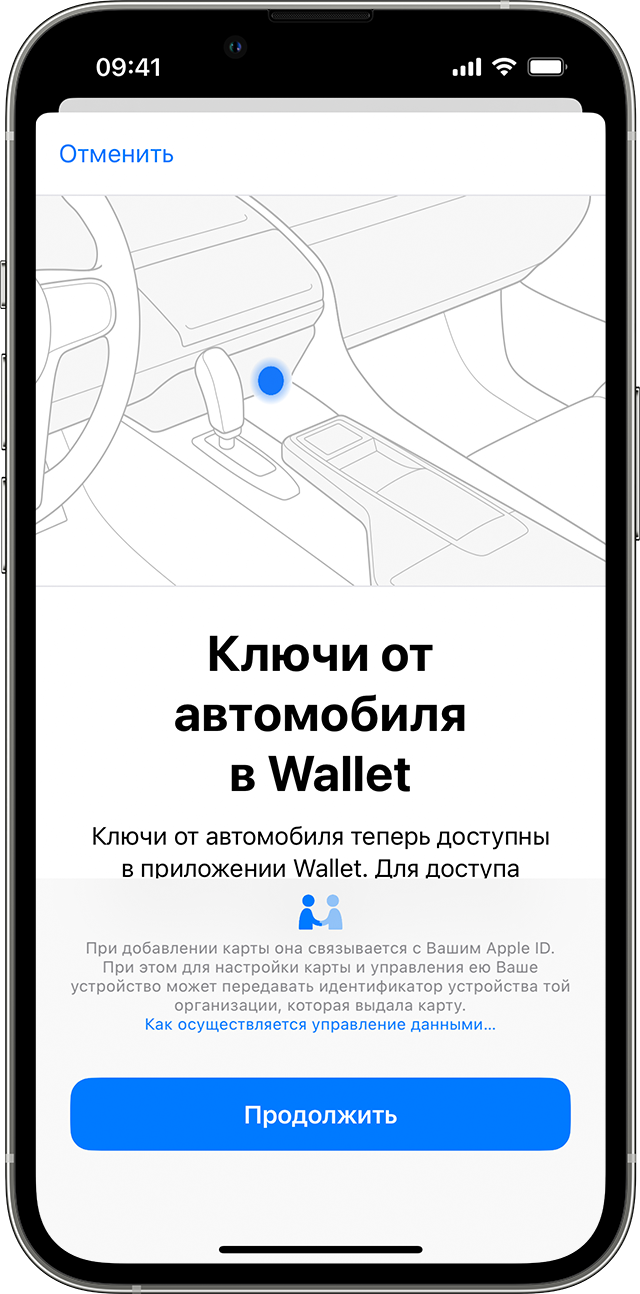
- Kompatibilní auto. Chcete-li zjistit, zda vaše vozidlo tuto technologii podporuje, kontaktujte výrobce nebo prodejce.
- iPhone XS nebo novější nebo iPhone SE (2. generace) s nejnovější verzí iOS, Apple Watch Series 5 nebo novější nebo Apple Watch SE s nejnovější verzí watchOS.
- Přihlaste se do zařízení pomocí svého Apple ID.
Přidání klíče od auta do Apple Wallet na iPhone
- Ujistěte se, že je vaše vozidlo přidruženo k účtu poskytnutému výrobcem vozidla.
- Otevřete aplikaci výrobce vozidla, e-mail nebo textovou zprávu nebo použijte displej vozidla a podle pokynů nastavte klíč.
- Až budete vyzváni k použití aplikace Peněženka, klikněte na Pokračovat.
- Pokud vás k tomu nabádají pokyny na obrazovce, při párování iPhonu a vozidla umístěte svůj iPhone na čtečku klíčů.
Když do iPhonu přidáte klíč od auta, může být automaticky přidán do spárovaných Apple Watch. Displej vás také může vyzvat k přidání klíče ke spárovaným hodinkám Apple Watch.
Nakonec můžete ručně přidat klíč od auta do Apple Watch. V aplikaci Watch na spárovaném iPhonu klepněte na Wallet & Apple Pay > Přidat vedle klíče od auta.
Pokud je váš iPhone nový nebo byl váš současný iPhone resetován, budete muset znovu nastavit klíč od auta v aplikaci Wallet.

Použijte klíč od auta na iPhonu nebo Apple Watch
Klíč od auta na iPhonu nebo Apple Watch můžete použít k zamknutí nebo odemknutí dveří auta a nastartování motoru. Způsob použití klíče a dostupné funkce se liší v závislosti na modelu vašeho vozidla. Chcete-li zjistit, jaké funkce váš dongle podporuje, kontaktujte výrobce nebo prodejce.
Když do aplikace Wallet přidáte klíč od auta, automaticky se aktivuje expresní režim. Tento režim vám umožňuje používat klíč od auta bez odemykání zařízení nebo ověřování pomocí Face ID, Touch ID nebo přístupového kódu.
Zamykání a odemykání dveří vozu a také startování motoru pomocí funkce „Pasivní otevírání“.
Některá vozidla podporují zamykání, odemykání dveří a startování motoru pomocí funkce Passive Open. Vše, co potřebujete, je mít zařízení u sebe.
- Když se k autu přiblížíte se svým zařízením, dveře se automaticky odemknou.
- Jakmile jste uvnitř, můžete nastartovat motor.
- Když vy a zařízení opustíte vůz, jeho dveře se zamknou.
Chcete-li používat Passive Open na kompatibilních vozidlech, potřebujete iPhone 11 nebo novější nebo Apple Watch Series 6 nebo novější.
Bezkontaktní zamykání a odemykání dveří a také startování motoru
Některá vozidla podporují zamykání a odemykání dveří a startování motoru přidržením zařízení v blízkosti kliky dveří nebo čtečky klíčů.
- Chcete-li zamknout nebo odemknout dveře auta, držte zařízení poblíž kliky dveří.
- Chcete-li nastartovat motor, umístěte svůj iPhone na čtečku klíčů nebo podržte v blízkosti Apple Watch. Poté stiskněte tlačítko startování motoru.
Dálkové zamykání a odemykání vozidla
Některá vozidla podporují režim dálkového ovládání pro zamykání a odemykání dveří a provádění dalších operací.
- Otevřete na svém zařízení aplikaci Peněženka.
- Stiskněte klíč od auta.
- V závislosti na vozidle mohou být k dispozici různé funkce, jako je zamykání, odemykání nebo startování.
Chcete-li používat funkci dálkového odemykání na kompatibilních vozidlech, potřebujete iPhone 11 nebo novější nebo Apple Watch Series 6 nebo novější. Musíte být v dosahu Bluetooth vašeho auta.
Sdílení klíče od auta
V závislosti na modelu auta můžete klíč od auta sdílet prostřednictvím aplikací pro zasílání zpráv, jako jsou Zprávy, Mail, WhatsApp a další, nebo prostřednictvím AirDrop.

- Otevřete na svém iPhonu aplikaci Peněženka a vyberte klíč od auta.
- Klikněte na tlačítko Sdílet. Pokud nevidíte možnost sdílení, aktualizujte svůj iOS nebo watchOS na nejnovější verzi.
- Vyberte způsob sdílení.
- Pojmenujte sdílený klíč (nebo vyberte nedávný kontakt, chcete-li použít jeho jméno), nastavte pro sdílený klíč oprávnění a zvolte, zda chcete použít aktivační kód pro větší zabezpečení. Některé klíče od auta vyžadují kód vozidla.
- Vyberte příjemce. Pokud sdílíte pomocí aplikace Zprávy a jako klíč použijete jméno nedávného kontaktu, tento kontakt se automaticky nastaví jako příjemce.
- Klikněte na Pokračovat, ověřte se pomocí Face ID a postupujte podle pokynů na obrazovce.
- Pokud se rozhodnete použít aktivační kód nebo váš klíč vyžaduje kód vozidla, kód se zobrazí po sdílení klíče. Příjemce potřebuje tento jednorázový kód k přidání klíče do svého zařízení. Kliknutím na Sdílet odešlete tento kód příjemci nebo pro maximální bezpečnost předejte kód osobně nebo telefonicky.
K přidání klíče do svého zařízení může příjemce potřebovat také váš přívěsek na klíče nebo jiné zařízení na klíče od vozidla.

Chcete-li ukončit sdílení klíče od auta, otevřete aplikaci Peněženka a klepněte na klíč od auta. Klikněte na tlačítko Lidé, vyberte příjemce, kterému chcete zablokovat přístup, a poté klikněte na Zastavit sdílení.
Je možné k Mazdě 6 (2010) připojit iPhone, iPad, iPod?
Vše závisí na konfiguraci, pokud dojde k „konverzi“ tlačítek na volantu pro hudbu, pak bude k dispozici také USB s nápisem iPod. Neobtěžujte se, je to předvádění a nic víc, hloupě přeplatíte. Starý dobrý aux se hodí ke všemu a efekt je skoro stejný, jen zvuk se neřídí z rádia, ale z externího zařízení
Jiné odpovědi
Pokud máte chuť a peníze, všechno je možné
pro všechna I zařízení si musíte koupit speciální I mobilní telefony, nevejde se do jednoduchého auta, stejně jako by se iPhone neměl hodit na jednoduchý Windows jako flash disk.
Související dotazy
- Který Tiguan je lepší vybrat?
- Jakou ikonu visí v autě?
- Casco s franšízou nebo bez ní, co je lepší?
- Jak dlouho funguje dálniční transpondér při vzácném použití?

Japonský crossover Mazda CX-5 pro rok 2019 je vybaven sedmipalcovým displejem multimediálního systému, který podporuje Apple CarPlay a Android Auto.
CarPlay je jedním z nejnovějších vylepšení od společnosti Apple, který vám umožní proměnit vaše auto v obrovský iPhone. Vše, co musíte udělat, je připojit váš iPhone k audio systému automobilu a všechny informace se zobrazí na jeho displeji. Pohodlný systém umožňuje telefonovat, poslouchat hudbu a zprávy a používat mapy k výběru trasy přes multimédia vozu.
CarPlay je moderní software, který slouží k integraci operačního systému chytrého telefonu a multimediálního systému vozu. Způsob spuštění softwaru je jednoduchý – stačí připojit svůj smartphone pomocí kabelu a zapnout hlasového asistenta Siri. Systém se okamžitě spustí a obrazovka telefonu se zobrazí zvětšená na displeji.
Nyní jsou všechny funkce telefonu přístupné přes displej vozu. V tomto formátu je obzvláště vhodné používat navigaci – trasa se vám na displeji vytyčí přímo před očima. Koncový bod trasy se nastavuje hlasovým příkazem.
Rozhraní je jednoduché a snadno se používá.
Android Auto je analogem softwaru CarPlay, ale pro operační systémy Android. Chcete-li integrovat multimédia vozu s chytrým telefonem, musíte si na něj nainstalovat speciální aplikaci Android Auto. Dále ke zkombinování rozhraní zařízení potřebujete:
- připojte svůj smartphone k vozidlu pomocí kabelu;
- zapněte Bluetooth, což vám umožní vytvořit bezdrátovou síť mezi kompatibilními zařízeními.
Teprve po dokončení těchto kroků se na displeji objeví obrazovka smartphonu. V budoucnu při používání aplikace Android Auto na crossoveru Mazda CX-5 bude telefon zobrazovat pouze pozadí.
První generace crossoverů Mazda CX-5 není vybavena funkcí schopnou podporovat software CarPlay, můžete si ji však nainstalovat sami. Chcete-li to provést, měli byste si objednat jednotku USB/AUX s podporou Apple CarPlay a Android Auto a také sadu vodičů pro připojení k hlavní jednotce automobilu.
- Aktualizujte software jednotky crossover (průběh procesu se zobrazuje na displeji a obvykle netrvá déle než hodinu).
- Odstraňte kryt panelu umístěný mezi sedadly řidiče a předního spolujezdce.
- Odstraňte standardní jednotku nainstalovanou ve výrobě, která je zajištěna 4 sponami a lze ji snadno demontovat.
- Nainstalujte na své místo nový s podporou moderního softwaru.
- Připojte dva nové vodiče k bloku a dávejte pozor, abyste si nezaměnili konektory pro ně: pro černý vodič je konektor umístěn blíže středu bloku, pro hnědý – na okraji.
- Opatrně veďte vodiče z jednotky do hlavní jednotky – je lepší to udělat na straně spolujezdce, vedle odkládací schránky.
- Připojte položené vodiče k hlavní jednotce v následujícím pořadí: modrý konektor do středu, zelený konektor na stranu.
- Omotejte dráty speciální měkkou pěnou, aby nevytvářely cizí hluk, když se vůz pohybuje, zejména na nerovných cestách.
- Nasaďte zpět odstraněný kryt panelu.
- Zapněte audio systém, připojte telefon k příslušnému portu USB pomocí „nativního“ kabelu (který byl dodán s iPhonem) a počkejte, až se systém spustí.
- Pokud je připojení provedeno správně, po několika okamžicích systém uvidí připojený iPhone a nabídne aktivaci aplikace CarPlay.
- Klikněte na tlačítko „souhlasit“ v pravém dolním rohu displeje. Poté se na něm objeví obrazovka telefonu se známými ikonami.
Zařízení nainstalované na voze Mazda podporuje nejen aplikaci CarPlay, ale také Android Auto.
Zařízení pro podporu softwaru si můžete nainstalovat sami, pouze pokud této oblasti rozumíte a máte podobné zkušenosti. V opačném případě je lepší svěřit instalaci odborníkům.
Tento článek popisuje, jak připojit zařízení k autorádiu.
Připojení pomocí CarPlay
CarPlay, který je k dispozici ve vybraných vozidlech, je chytrý a bezpečný způsob, jak používat iPhone v autě. CarPlay přináší ovládání funkcí iPhonu přímo na vestavěný displej vozu.
Pokud vaše auto podporuje CarPlay pomocí USB portu, připojte svůj iPhone k USB portu auta nebo sterea. USB konektor může být označen ikonou CarPlay nebo obrázkem smartphonu.
Pokud vaše vozidlo podporuje bezdrátové CarPlay, stiskněte a podržte tlačítko hlasových příkazů na volantu pro zahájení nastavení CarPlay. Alternativní způsob připojení: Ujistěte se, že je v autě zapnutý bezdrátový režim nebo režim párování Bluetooth. Poté na svém iPhonu přejděte do Nastavení > Obecné > CarPlay > Dostupná auta a vyberte své auto. Podrobnosti naleznete v návodu k obsluze vašeho vozidla.
iPad a iPod touch nepodporují CarPlay.
Připojení pomocí Bluetooth
- .
- Přejděte do Nastavení > Bluetooth a vypněte Bluetooth. Počkejte asi 5 sekund a poté Bluetooth znovu zapněte.
- Podrobnosti o spárování se zařízením Bluetooth naleznete v uživatelské příručce vašeho vozidla. Většina automobilů vyžaduje nastavení telefonu na displeji palubního počítače automobilu.
- Pokud máte k autorádiu připojeno více než jeden telefon, zkuste zařízení přejmenovat: Přejděte do Nastavení > Obecné > O aplikaci > Jméno a zadejte nový název. Potom se zkuste připojit znovu. .
- Ujistěte se, že váš stereo systém používá nejnovější firmware vydaný výrobcem vašeho vozidla. Další informace naleznete v návodu k obsluze vašeho vozidla.
Pokud se stále nemůžete připojit, kontaktujte podporu Apple.
Připojení pomocí USB kabelu
- a palubní počítač vozu.
- Odemkněte svůj iPhone a otevřete domovskou obrazovku.
- Pokud je to možné, zkuste se připojit pomocí jiného kabelu nebo portu USB. Podívejte se do uživatelské příručky vašeho vozidla, kde se dozvíte, jak připojit zařízení Apple.
- Zkontrolujte nabíjecí port, zda není znečištěný nebo poškozený. Ujistěte se, že je nabíjecí kabel správně zasunut do portu. .
- Ujistěte se, že váš stereo systém používá nejnovější firmware vydaný výrobcem vašeho vozidla. Další informace naleznete v návodu k obsluze vašeho vozidla.
- Zkuste přehrát zvuk z jiné aplikace. Pokud nemůžete přehrát zvuk z aplikace třetí strany, požádejte o pomoc vývojáře aplikace. Pokud nemůžete přehrávat zvuk z aplikace Apple, kontaktujte podporu Apple.
Informace o produktech, které nevyrábí společnost Apple, nebo o nezávislých webových stránkách, které společnost Apple nekontroluje ani netestuje, nepředstavují podporu ani podporu. Společnost Apple nenese odpovědnost za výběr, funkčnost nebo používání webových stránek nebo produktů třetích stran. Společnost Apple rovněž nenese odpovědnost za přesnost nebo spolehlivost informací zveřejněných na webových stránkách třetích stran. Pro více informací kontaktujte dodavatele.
Nudí vás hraní v rádiu nebo si potřebujete udělat čas na to, abyste někomu zavolali, když řídíte, všechny tyto argumenty jsou dobré pro připojení vašeho iPhonu k autu, jen existuje několik způsobů, jak to udělat. K tomu se ptáte sami sebe, jak propojit Iphone s Mazdou CX 5, vězte, že jste došli k dobrému článku. Náš tým sepsal a zveřejnil tuto informační stránku, která vám pomůže s tímto úkolem a umožní vám telefonovat v autě nebo k němu připojit telefon Android nebo Apple. Nejprve se podíváme, proč je užitečné připojit váš Iphone k autu, poté se podíváme na připojení Iphone k Mazdě CX 5 přes USB a ve druhé části, jak připojit Iphone k Mazdě CX 5 přes bluetooth .
Proč připojit iPhone k Mazdě CX 5?
- Volejte ze svého iPhone v režimu hlasitého odposlechu se zvukem konverzace v audio systému Mazda CX 5.
- Přeneste svou hudbu a poslouchejte ji na svém audiosystému Mazda CX 5.
- Získejte telefonní seznam svého iPhone do autorádia Mazda CX 5.
- Ovládejte svůj iPhone hlasem (například někomu zavolejte nebo změňte hudbu).
Jak připojit iPhone k Mazda CX 5 přes USB?
Ať už chcete připojit Iphone 5, 6 nebo 7 k Mazdě CX 5, způsob bude stejný, uvidíme dva různé způsoby připojení vašeho Iphone přes USB k autu.
Připojte svůj iPhone pomocí CarPlay přes USB k Mazdě CX 5
- Nastartujte auto
- Zapněte Siri, pokud jste to ještě neudělali.
- Připojte svůj iPhone 4/5/6/7/8 k portu USB Mazda CX 5.
- Potvrďte připojení na svém autorádiu, může vás požádat o kontrolu kódu na obrazovce vašeho iPhone
Připojte svůj iPhone přes USB k autorádiu na Mazdě CX 5.
Druhá možnost, můžete připojit svůj Iphone k Mazdě CX 5 přes USB Bez ohledu na to, zda je váš vůz vybaven CarPlay nebo ne, budete k tomu potřebovat autorádio, které najdete například v autocentru a. který má USB port. Chcete-li si vychutnat hudbu a další funkce, budete muset pouze připojit svůj iPhone pomocí kabelu USB.
Jak připojit iPhone k Mazda CX 5 přes bluetooth pomocí CarPlay?
- Povolte na svém autorádiu Mazda CX 5 režim párování Bluetooth/Wireless.
- Na svém iPhonu přejděte do „Nastavení“, poté na kartu „Obecné“, vyberte sekci „CarPlay“ a vyhledejte „dostupná auta“.
Jak připojit iPhone k Mazda CX 5 pomocí jack kabelu?
Pokud vaše Mazda CX 5 nemá žádnou z těchto alternativ, stále máte možnost jednoduchého, ale účinného startovacího kabelu. Ve skutečnosti vám tento přístup umožní připojit váš iPhone k vašemu Mazda CX 5 přes pomocný konektor vašeho autorádia nebo vašeho auta a přenášet tak zvuk produkovaný vaším telefonem do reproduktorů vašeho auta. Nákup jack kabelu vás nebude stát více než 10 €. Pokud máte nějaké další dotazy ohledně Mazdy CX 5, neváhejte nás kontaktovat. kategorie Mazda CX 5. Na některých autech a rádiích je CarPlay také bezpečný způsob, jak používat iPhone v autě.
Co CarPlay umí?
CarPlay také vezme, co chcete dělat se svým iPhonem, když řídíte, a umístí to na vestavěný displej auta. Když svůj iPhone připojíte také ke CarPlay, můžete postupně využívat, volat, odesílat a přijímat zprávy, poslouchat hudbu a další. CarPlay také používá kontakty na vašem iPhone, aby vám pomohl volat, posílat textové zprávy a hledat místa. CarPlay také používá hlasové ovládání Siri, takže si můžete během jízdy určit, co chcete, abyste se mohli soustředit na silnici. CarPlay dokonce funguje s vestavěnými ovládacími prvky ve vašem autě – jako je dotyková obrazovka, knoflík nebo tlačítko.
Nastavení kohoutků
- Ujistěte se, že se nacházíte v oblasti, která podporuje CarPlay a že vaše auto podporuje CarPlay.
- Nastartujte auto a ujistěte se, že je zapnutá Siri.
- Připojte svůj iPhone k autu:
- Pokud vaše auto podporuje CarPlay přes USB kabel, připojte zařízení k USB portu v autě. Port USB může být označen ikonou funkce CarPlay nebo ikonou chytrého telefonu.
- Pokud váš vůz podporuje bezdrátové CarPlay, stiskněte a podržte tlačítko hlasových příkazů na volantu. Ujistěte se, že je vaše stereo v bezdrátovém režimu nebo režimu Bluetooth. Poté na svém iPhonu přejděte do Nastavení > Obecné > CarPlay, klepněte na Dostupná auta a vyberte své auto. Další informace naleznete v uživatelské příručce vašeho vozidla.
Používání Siri s podporou CarPlay od
Pokud vaše auto podporuje CarPlay nebo Siri Eyes Free, stiskněte a podržte tlačítko hlasových příkazů na volantu a vyslovte, co potřebujete. Pokud nevíte, kde je tlačítko hlasového ovládání, podívejte se do uživatelské příručky vašeho auta nebo sterea.


Řešení vyvinuté společností Apple a uvedené na trh před 5 lety funguje pouze s telefony americké značky. Ve většině aut funguje přes tradiční USB připojení. Počínaje novým BMW řady 5 bude CarPlay k dispozici také bezdrátově. K zobrazení aplikací telefonu na obrazovce rádia nepotřebujete kabel USB.
Jak zkontrolovat, zda je váš telefon kompatibilní s CarPlay?
Režim CarPlay je k dispozici pouze na některých iPhonech. Je k dispozici v následujících modelech: 5, 5C, 5S, 6, S Plus, 6S, 6S Plus, SE, 7 a 7 Plus. Tato funkce není dostupná pro iPad a iPod Touch. CarPlay se standardně instaluje na jakýkoli kompatibilní iPhone a nevyžaduje žádný další software.

Jak zkontrolovat, zda je vaše autorádio kompatibilní s CarPlay?
Řešení je dostupné pouze na multimediálních rádiích s velkou barevnou obrazovkou, na které si můžete například zobrazit mapu navigačního systému. Kompatibilní rádiová zařízení obvykle nejsou označena symbolem loga CarPlay. Abyste se ujistili, že hlavní jednotka vašeho auta funguje s vaším iPhonem, můžete použít web výrobce automobilu a vyhledat kartu, která pokrývá kompatibilitu telefonu nainstalovaného z výroby. Ačkoli u některých vozů (například Volvo XC90) je režim CarPlay dostupný pouze po aktualizaci firmwaru rádia, která vyžaduje návštěvu stanice.
Jak nastavit smartphone pro CarPlay?
V obecných nastaveních telefonu vyberte možnost CarPlay. Pro správnou funkci je nutné aktivovat funkci hlasového asistenta Siri (také v obecném nastavení vašeho smartphonu). Upozorňujeme, že v některých vozidlech nemusí CarPlay správně fungovat, pokud nastavíte telefon na jiný jazyk než americkou angličtinu.

Aplikace, které běží v režimu CarPlay, lze stáhnout z AppStore a nainstalovat automaticky. Bohužel dostupnost programu se v jednotlivých zemích liší. Proto je jejich využití na ruském trhu menší než v USA nebo Německu.
Jak připojit telefon k autorádiu?
Obě zařízení jsou propojena pomocí USB kabelu. Ale u některých vozů vybavených několika USB konektory (například BMW, Opel) je pouze jeden z nich určen pro připojení v režimu CarPlay. Pokud není uvedeno jinak, budete muset zkontrolovat správnost manuálu. Při připojování telefonu se ujistěte, že je obrazovka odemčená. Jinak se funkce CarPlay nezapne.

Chcete-li používat bezdrátové CarPlay, musíte na svém telefonu zapnout funkci Bluetooth a poté aktivovat hlasové ovládání ve voze.
Jak CarPlay funguje?
Apple CarPlay funguje i pro poslech hudby, podcastů nebo internetových rádií. Kvalita zvuku je velmi dobrá a vyhledávání nahrávek je intuitivní (nahrávky můžete používat online a ukládat je do svého iPhone). Bohužel výběr programů je velmi omezený, v tomto ohledu Apple nadále ustupuje Googlu.
Výhody a nevýhody programu
Nevýhody Apple CarPlay
- Nepohodlné ruční zadávání navigační adresy
- Špatný navigační program Apple Maps
- Omezený počet aplikací
- Vysoké náklady na nákup nových telefonů
Výhody Apple CarPlay
- Stabilní provoz v režimu CarPlay
- Pohodlné menu se seznamem aplikací
- Velký výběr programů pro poslech hudby
- Hlasové ovládání s funkcí Siri
Video návod pro CarPlay
Upozorňujeme, že na začátku roku 2019 CarPlay stále nemá oficiální technickou podporu od společnosti Apple v Rusku.
- Jak deaktivovat systém ochrany proti krádeži auta
- Výměna motoru ostřikovače na Renault Megane 2
- Instalace dvouzónové klimatizace pro Audi Q5
- Otáčky klesají po uvolnění plynu Nissan
- Sada pro připojení vyhřívaného čelního skla Vesta